文章详情页
win7c盘满了扩容教程
浏览:27日期:2023-02-03 15:16:30
一般来说,c盘是我们的系统盘,需要存放所有的系统文件。如果在这基础上又把很多软件和文件放在c盘的话就会导致c盘太满,从而降低系统运行速度。如果我们不想将文件搬走,那么可以将c盘扩容,下面就是具体方法。

1、首先,我们下载一个分区助手。【分区助手8.3下载】
2、下载完成之后,打开分区助手,我们就能看到每个磁盘的容量情况了。
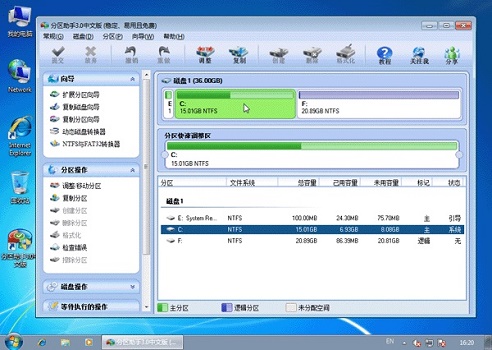
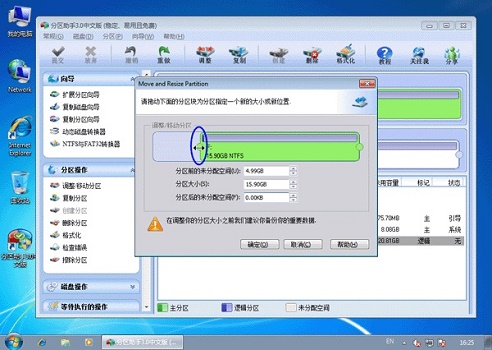
3、我们先缩小F盘,右键选择“F盘”点击“调整/移动分区”,然后我们如图所示将最左边的按钮往右拖动,就可以减少F盘空间了。
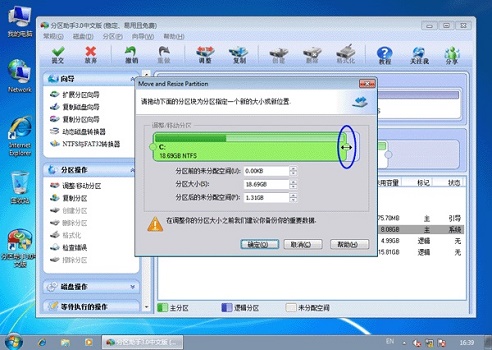
4、确定之后,我们再用相同方法打开c盘的“调整/移动分区”,然后如图所示,将右边的按钮往右拉,再点击确定。
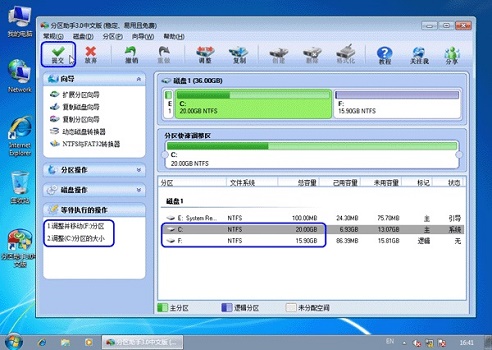
5、回到主界面之后点击左上角的“提交”。
6、在弹出窗口中选择“执行”。
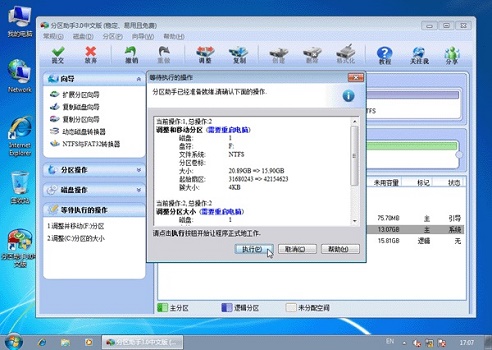
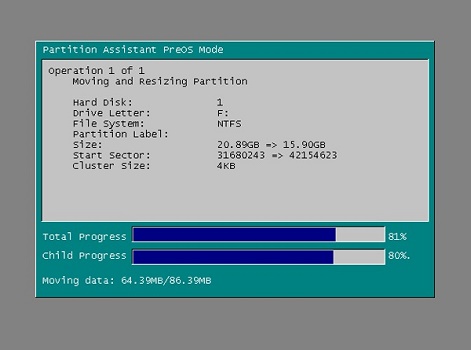
7、最后等待系统自动重启并配置完成即可。
相关文章:win7进入安全模式 | win7卡顿严重
以上就是win7c盘满了扩容教程了,学会的朋友赶紧去尝试扩容一下c盘吧。想知道更多相关教程可以收藏好吧啦网。
以上就是win7c盘满了扩容教程的全部内容,望能这篇win7c盘满了扩容教程可以帮助您解决问题,能够解决大家的实际问题是好吧啦网一直努力的方向和目标。
相关文章:
1. deepin20文件怎么共享? deepin文件共享给windows的技巧2. Win10出现错误代码0xc000007b怎么解决?Win10错误代码0xc000007b解决方法3. windows XP+Fedora 8+solaris 11三系统安装攻略4. UOS应用商店不能用怎么办? uos系统应用商店不能使用的解决办法5. Win10任务栏图标大小不合适怎么办?Win10任务栏图标设置教程6. Win10怎么连接蓝牙耳机?Win10连接蓝牙耳机教程7. Solaris iostat命令详解8. winsat.exe怎么关闭? winsat.exe进程的关闭教程9. Solaris系统维护经验的几点总结10. deepin系统版本号怎么看? deepin系统查看系统版本信息的技巧
排行榜

 网公网安备
网公网安备