文章详情页
win10家庭版关闭自动更新方法
浏览:80日期:2023-02-03 10:41:59
每一个使用win10系统的朋友们都会遇到系统在自己没有同意的情况下就自动进行各种最新更新的情况吧,虽然更新一般来说并不会影响使用但是由于一些程序可能会在最新更新后需要重新安装这就让很多用户们感到烦恼了,今天小编就为大家带来了禁止win10家庭版自动更新图文教程让我们一起来看一看吧。
win10家庭版关闭自动更新方法:方法一:
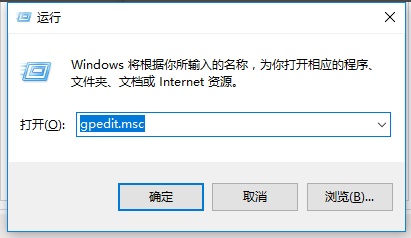
1、同时按下键盘快捷键“Win+R”,打开运行窗口输入“gpedit.msc”,回车(按下enter)打开组策略编辑器。
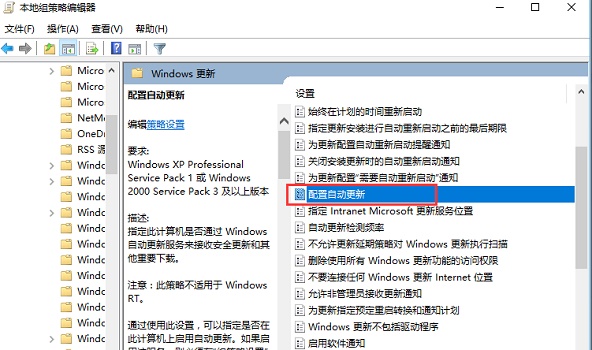
2、在本地组策略编辑器的界面左侧依次展开“计算机配置”-“管理模板”-“Windows组件”-“Windows 更新”-“配置自动更新”,下图:
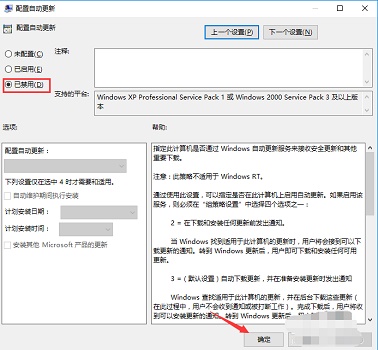
3、然后勾选”已禁用“,按确定完成。
方法二:
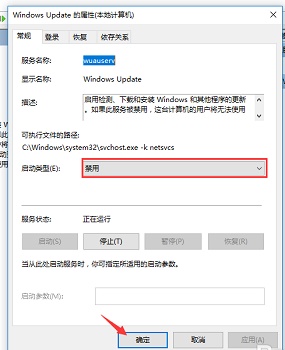
1、同时按下键盘快捷键“Win+R”,打开运行窗口输入“services.msc”,回车(按下enter)打开Windows服务。
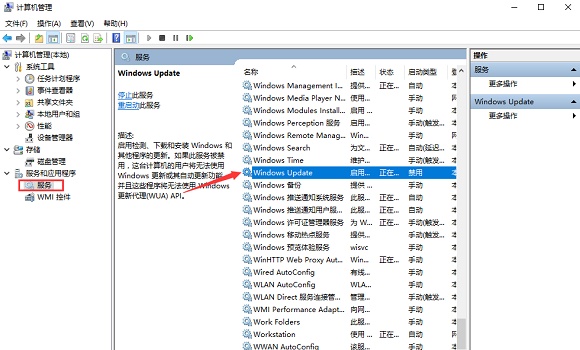
2、找到”Windows Update“打开,然后点击启动类型选择禁用,然后点击确定完成。
相关文章:彻底关闭win10自动更新 | 彻底禁止win10自动更新
以上就是好吧啦网为您带来的禁止win10家庭版自动更新图文教程的步骤,希望可以解决掉您的困惑。想了解更多的问题请收藏好吧啦网哟。欢迎您的查看。
以上就是win10家庭版关闭自动更新方法的全部内容,望能这篇win10家庭版关闭自动更新方法可以帮助您解决问题,能够解决大家的实际问题是好吧啦网一直努力的方向和目标。
上一条:win10怎么关闭电脑自动更新下一条:如何彻底关闭win10的自动更新
相关文章:
排行榜
 网公网安备
网公网安备