文章详情页
windows安全中心关闭教程
浏览:172日期:2023-02-03 10:32:32
安全中心是系统自带的安全功能,能够保护电脑不受病毒入侵。但是很多朋友都觉得这项功能占用了大量内存空间影响了正常使用,因此今天小编就来教大家一下如何把安全中心关闭了。
windows安全中心关闭教程方法一:
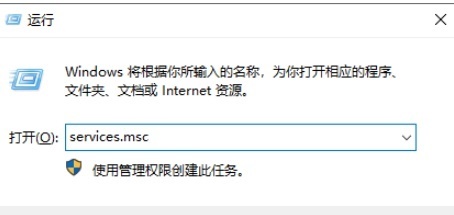
1、我们使用键盘输入“win+r”,打开运行,在其中输入“service.msc”,回车(Enter)确定。
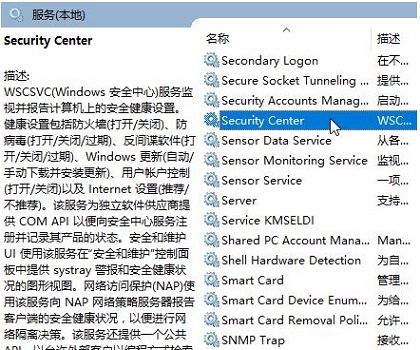
2、我们在服务中找到“Secruity Center”,双击打开。
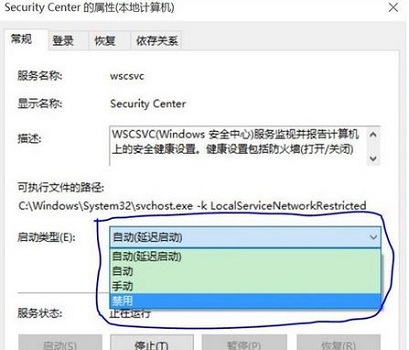
3、在“常规”选项卡中启动类型设置为“禁用”。
方法二:
1、首先我们打开开始菜单中的“设置”(齿轮按钮)

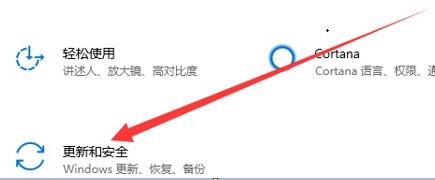
2、然后选择“更新和安全”。
3、找到左边栏的“安全中心”。
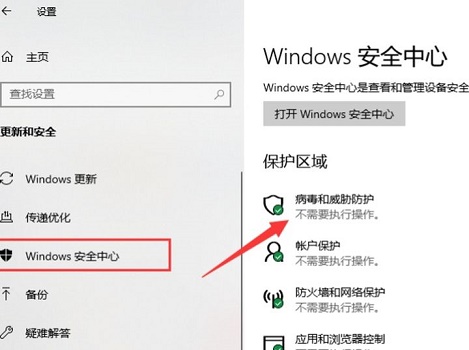
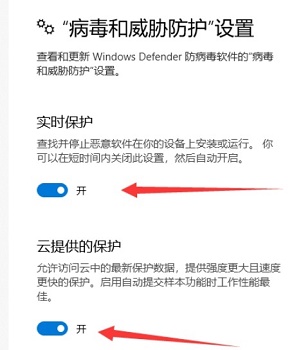
4、选择“管理设置”。

5、然后把“实时保护”和“云提供保护”关闭即可。
相关文章:重装win10一直转圈 | win10更新完后变卡
以上就是windows安全中心关闭教程了,学会的朋友们现在就可以去试试看关闭安全中心了,但是小编并不建议电脑在没有安全保护的情况下运行,可能会被病毒入侵。
以上就是windows安全中心关闭教程的全部内容,望能这篇windows安全中心关闭教程可以帮助您解决问题,能够解决大家的实际问题是好吧啦网一直努力的方向和目标。
标签:
Windows系统
上一条:如何关闭Win10自动更新下一条:win10怎么关闭电脑自动更新
相关文章:
排行榜

 网公网安备
网公网安备