文章详情页
win10怎么关闭软件弹窗广告
浏览:54日期:2023-02-02 18:55:25
我们在使用win10的时候经常会遇到一些自带弹窗广告的软件,有些软件还是我们经常使用的,不想直接把软件删除,那么怎么办呢?其实我们在不删除软件的情况下把弹窗广告给关闭,下面就一起来看一下吧。
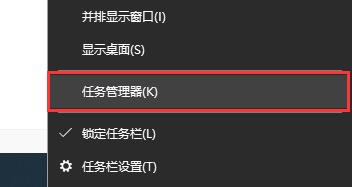
win10怎么关闭软件弹窗广告1、在我们遇到软件弹窗广告时,先不关闭它,打开“任务管理器”。
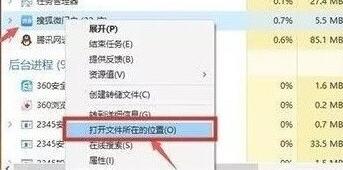
2、在任务管理器中找到正在运行的弹窗广告,右键选中它,点击“打开文件所在位置”
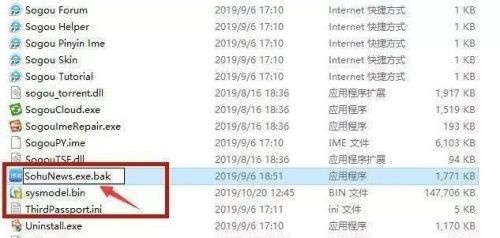
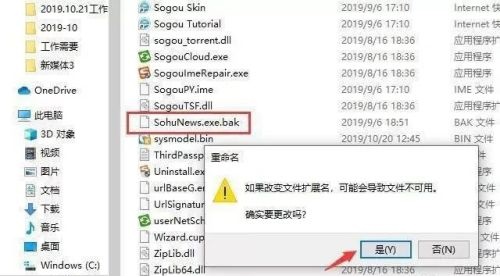
3、这样我们就来到广告源文件处了,我们把该文件后缀改成“.bat”。
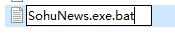
4、改好之后复制整个文件名,然后新建一个空白的txt文档,选择重命名,然后把之前的名称粘贴进来。
5、改好之后我们点击空白处确定,在弹出窗口中点击“是”。
相关文章:win10怎么关闭安全中心 | win10怎么关闭搜索框
以上就是win10关闭软件弹窗广告教程了。这样我们就可以在不影响原软件正常使用的情况下关闭弹窗广告了。想知道更多相关教程可以收藏好吧啦网。
以上就是win10怎么关闭软件弹窗广告的全部内容,望能这篇win10怎么关闭软件弹窗广告可以帮助您解决问题,能够解决大家的实际问题是好吧啦网一直努力的方向和目标。
相关文章:
1. Linux网卡无法启动报错RTNETLINK answers: File exists怎么办?2. win10系统怎么设置鼠标指针在打字时隐藏? win10隐藏鼠标指针的方法3. Centos7安装部署免费confluence wiki(知识库)详细操作步骤4. win11控制面板命令有哪些?win11控制面板命令大全介绍5. deepin20时间显示不准确怎么调整? deepin时间校正方法6. deepin20终端远程管理服务器的方法7. deepin文件有个锁头怎么删除? deepin删除带锁头文件的技巧8. Ubuntu 20.04.2 发布,包括中国版的优麒麟9. deepin系统版本号怎么看? deepin系统查看系统版本信息的技巧10. MAC怎么快速截图 mac快速截图的几种方法
排行榜

 网公网安备
网公网安备