文章详情页
惠普win10触摸板关闭教程
浏览:149日期:2023-02-02 10:19:43
惠普笔记本在键盘下方有着一块触摸板,可以在我们不插鼠标的时候操作鼠标指针。但是如果我们插入了外接鼠标,它就可能会影响鼠标的正常操作,这时候我们就可以在设置中将它关闭了,下面就一起来看看具体的方法吧。
惠普win10触摸板关闭教程目前惠普有三种触摸板,分别是Synaptics、Elan和商用笔记本的触摸板,关闭方式都不太一样。
一、Synaptics触摸板
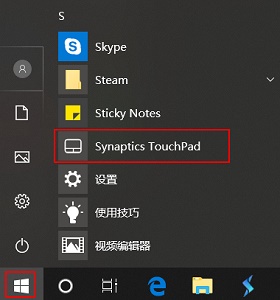
1、点击左下角“开始”,选择“synaptics touchpad”
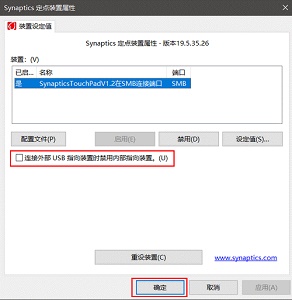
2、勾选图中选项,然后点击“确定”
二、Elan触摸板
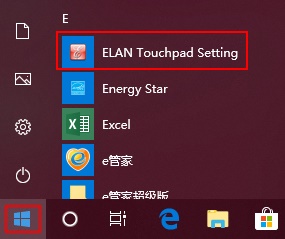
1、点击左下角开始,选择图示的“ELAN Touchpad Setting”
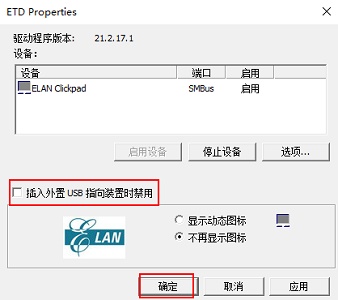
2、勾选“插入外置USB指向装置时禁用”,再点击“确定”
三、商用笔记本
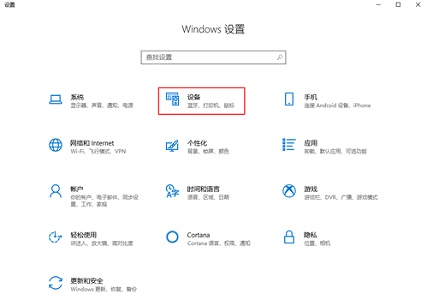
1、商用笔记本需要进入设置,选择“设备”
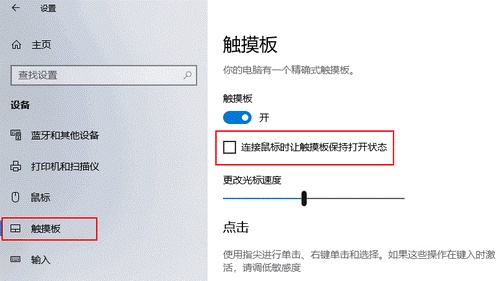
2、找到左侧“触摸板”,取消勾选“连接鼠标时让触摸板保持打开状态”即可。
相关文章:win10关闭自动更新 | win10关闭软件弹窗广告
以上就是惠普win10触摸板关闭教程了,大家可以根据自己的触摸屏型号选择相应的关闭教程。想知道更多相关教程还可以收藏好吧啦网。
以上就是惠普win10触摸板关闭教程的全部内容,望能这篇惠普win10触摸板关闭教程可以帮助您解决问题,能够解决大家的实际问题是好吧啦网一直努力的方向和目标。
上一条:win10家庭组关闭教程下一条:win10关闭服务的方法介绍
相关文章:
排行榜
 网公网安备
网公网安备