文章详情页
win7图标样式更改教程
浏览:308日期:2023-02-01 11:13:29
有时候,我们在使用win7系统时会觉得默认的应用图标不太好看,其实我们可以自定义选择图标样式,只需要在文件属性设置中就可以更改了,还可以在个性化中更改桌面图标,下面就一起来看一下吧。
win7图标样式更改教程方法一:
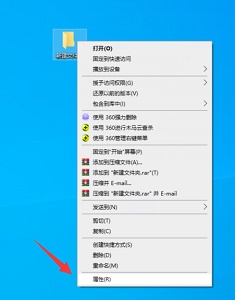
1、首先右键点击需要更改的文件,选择“属性”
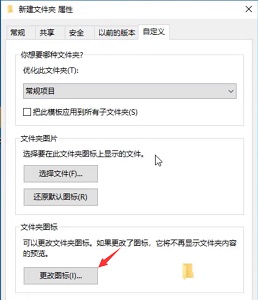
2、进入“自定义”选项卡,点击“更改图标”
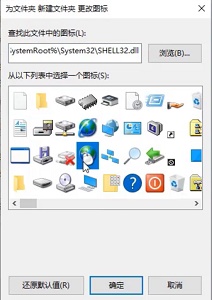
3、然后就可以更改图标了。
方法二:
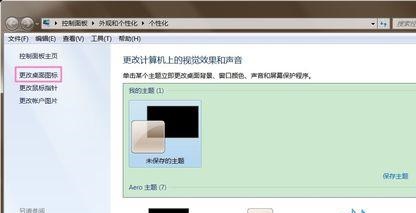
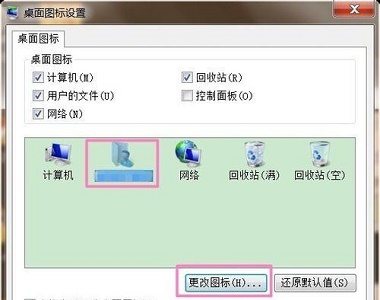
1、如果我们需要更改的是桌面上的图标,可以打开“个性化”选择左边的“更改桌面图标”
2、选择需要更改的文件,点击“更改图标”
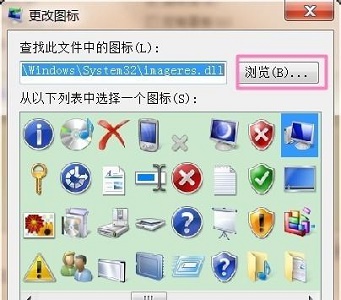
3、选择想要的图标,或者点击“浏览”
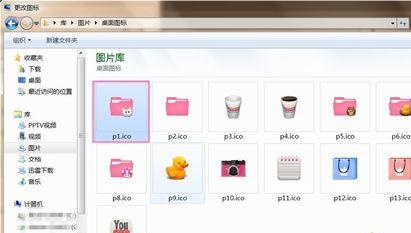
4、然后找到下载好的或者制作的图标就可以更改了。
相关文章:win7桌面背景更改教程 | win7excel背景颜色更改教程
以上就是win7图标样式更改教程了,大家快去将图标更改为自己喜欢的样式吧。想知道更多相关教程还可以收藏好吧啦网哟~
以上就是win7图标样式更改教程的全部内容,望能这篇win7图标样式更改教程可以帮助您解决问题,能够解决大家的实际问题是好吧啦网一直努力的方向和目标。
上一条:win7temp位置更改教程下一条:win7更改区域语言不管用解决方法
相关文章:
排行榜

 网公网安备
网公网安备