文章详情页
win7图片格式更改教程
浏览:37日期:2023-02-01 10:51:25
有的时候,我们在使用图片时,需要更改他们的格式,因为不同的图片格式有不一样的特性。但是很多人不知道win7如何更改图片格式,其实不需要别的软件,使用画图工具就可以更改图片格式了,下面就一起来看一下吧。
win7图片格式更改教程1、首先打开“画图”工具

2、点击左上角“文件”或者图示图标。
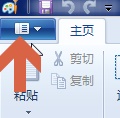
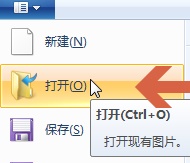
3、选择“打开”
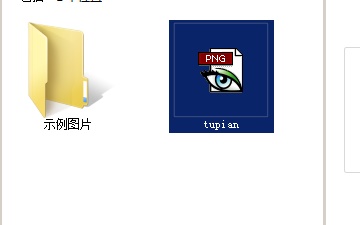
4、打开需要更改格式的图片。
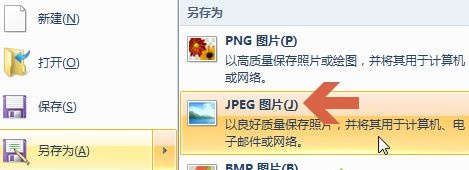
5、打开之后再点击左上角,选择“另存为”
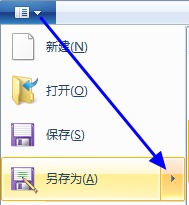
6、选择需要转换为的格式保存就可以了。
相关文章:win7全局字体更改教程 | win7桌面背景更改教程
以上就是win7图片格式更改教程了,一些比较特殊的图片格式可能无法用这种方法转换,需要使用第三方软件。想知道更多相关教程还可以收藏好吧啦网。
以上就是win7图片格式更改教程的全部内容,望能这篇win7图片格式更改教程可以帮助您解决问题,能够解决大家的实际问题是好吧啦网一直努力的方向和目标。
上一条:win7更改图标在哪里设置下一条:win7图标图片更改教程
相关文章:
排行榜

 网公网安备
网公网安备