文章详情页
win7网络适配器更改教程
浏览:153日期:2023-02-01 10:12:39
我们可以通过更改win7网络适配器的方法,完成IP地址、网卡驱动、属性等设置,以此手动优化我们的网络连接设置。而且方法非常简单,只需要在控制面板中找到网络连接就可以了,下面就一起来看一下吧。
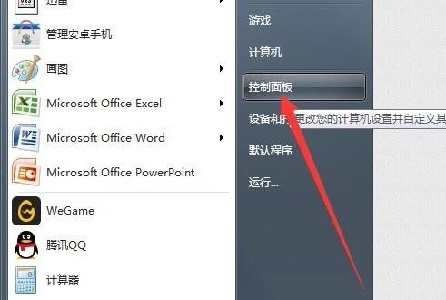
win7网络适配器更改教程1、首先点击左下角开始按钮,选择“控制面板”
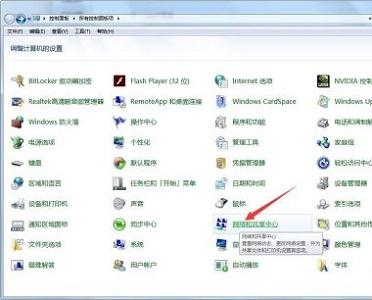
2、找到“网络和共享中心”
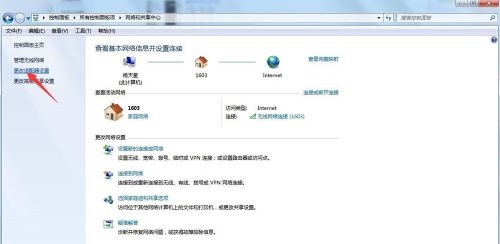
3、点击左边的“更改适配器设置”
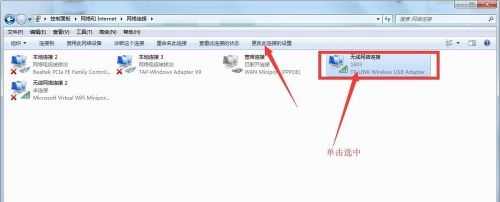
4、然后选择想要更改设置的连接,点击上方设置。
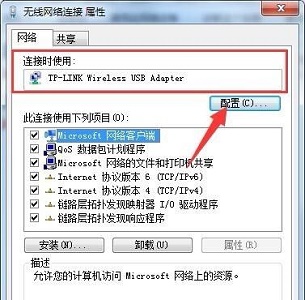
5、然后在下图位置配置连接接口。
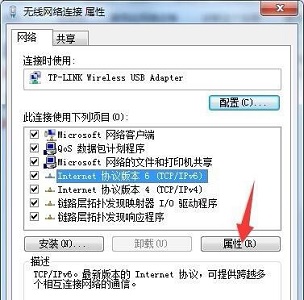
6、在图示位置更改协议属性。
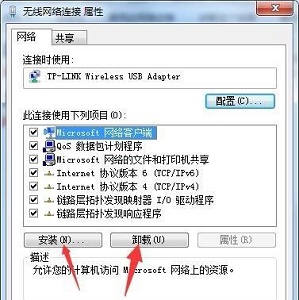
7、还可以在图中位置选择安装或者卸载网络客户端。
相关文章:win7用户名更改教程 | win7更改ip地址
以上就是win7网络适配器更改教程了,遇到网络问题的朋友可以在此处更改网络适配器设置。想知道更多相关教程还可以收藏好吧啦网。
以上就是win7网络适配器更改教程的全部内容,望能这篇win7网络适配器更改教程可以帮助您解决问题,能够解决大家的实际问题是好吧啦网一直努力的方向和目标。
上一条:win7文件夹默认视图更改教程下一条:win7我的文档路径更改教程
相关文章:
排行榜

 网公网安备
网公网安备