文章详情页
win7更改用户登录或注销的方式教程
浏览:158日期:2023-01-31 17:37:40
我们可以通过更改用户登录或注销方式的办法保护我们的电脑不被其他人登录使用,如果有其他人要登录使用我们的电脑就会出现类似下图的提示,下面就一起来看一下小编是怎么操作的吧。

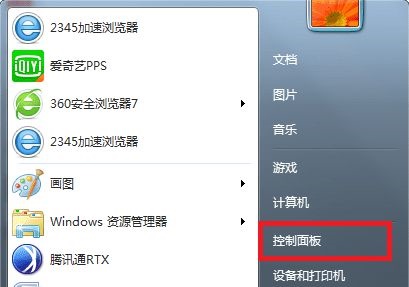
1、首先使用左下角的开始菜单,打开“控制面板”
2、双击“用户账户”

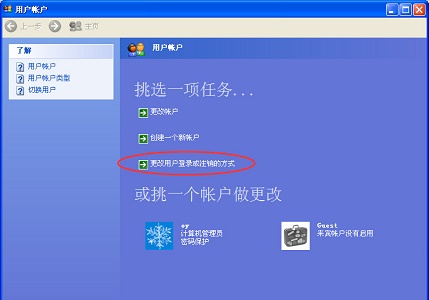
3、点击图示位置的“更改用户登录或注销的方式”
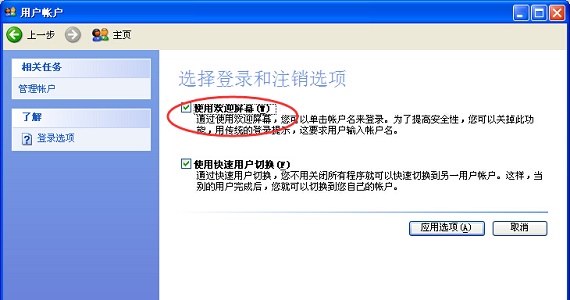
4、在这里就可以通过两个选项更改用户登录或注销的方式了。
相关文章:win7更改桌面文件存储路径 | win7更改用户密码
以上就是win7更改用户登录或注销的方式教程了,是不是非常简单呢,学会的朋友赶紧去试着操作一下吧。想知道更多相关教程还可以收藏好吧啦网。
以上就是win7更改用户登录或注销的方式教程的全部内容,望能这篇win7更改用户登录或注销的方式教程可以帮助您解决问题,能够解决大家的实际问题是好吧啦网一直努力的方向和目标。
上一条:win7更改用户名后无法登陆解决方法下一条:win7语言更改教程
相关文章:
排行榜
 网公网安备
网公网安备