文章详情页
win7登录界面背景图片更改教程
浏览:151日期:2023-01-31 16:12:03
一般来说,我们的登录界面都是使用的windows默认的界面。因此很多朋友都不知道其实这个背景图片是可以更改的,只需要在注册表中新建相应的background的文件夹就可以了,下面就一起来看一下吧。
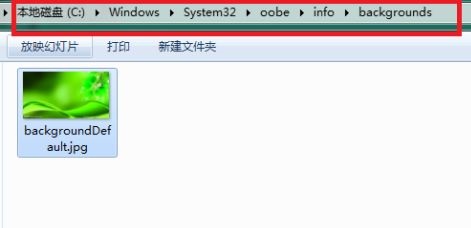
win7登录界面背景图片更改教程1、首先在图示路径“C:WindowsSystem32oobeinfobackgrounds”中放入想要设置的图片,并命名为“backgroundDefault.jpg”
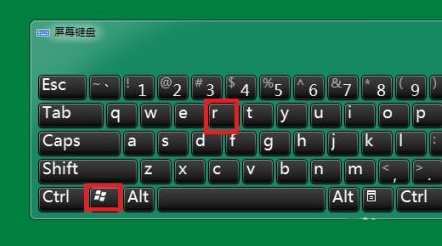
2、然后键盘按下“win+r”
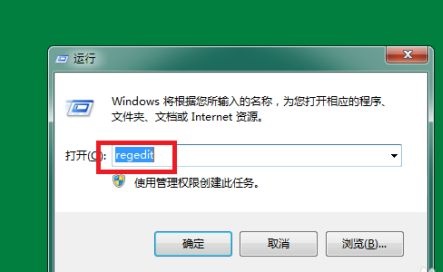
3、输入“regedit”,回车确定。
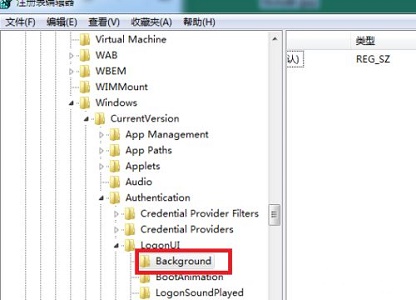
4、根据图示路径找到“background”
5、在右侧新建一个“DWORD值”
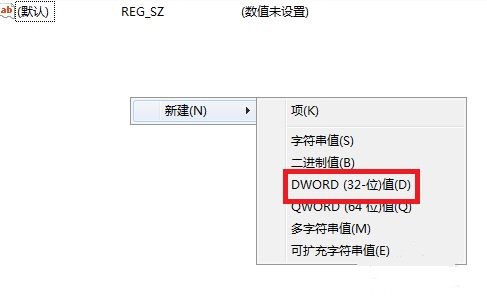
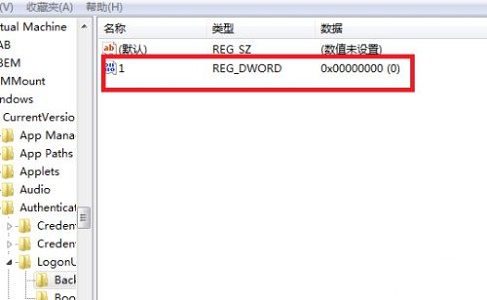
6、将它的值设置为“1”即可。
相关文章:win7文件夹背景色更改教程 | win7桌面背景更改教程
以上就是win7登录界面背景图片更改教程了,大家快去把登录背景设置为自己喜欢的图片吧。想知道更多相关教程还可以收藏好吧啦网。
以上就是win7登录界面背景图片更改教程的全部内容,望能这篇win7登录界面背景图片更改教程可以帮助您解决问题,能够解决大家的实际问题是好吧啦网一直努力的方向和目标。
相关文章:
1. Win7如何设置144HZ?Win7设置144HZ的方法2. UOS系统怎么进入开发者模式?3. Win10玩游戏频繁崩溃怎么办?Win10玩游戏频繁崩溃的解决办法4. Win7系统不会磁盘分区怎么办?Win7系统磁盘分区教程5. Win10 20H2 KB5004296补丁包更新了什么?6. mac鼠标放到程序坞图标怎么放大? Mac设置程序坞中图标效果的技巧7. Win10更新KB5005033失败错误代码:0x800f081f怎么办?8. 笔记本win8系统如何重装?笔记本电脑重装win8系统操作教程9. Win10一个窗口显示多个文件怎么设置?10. Win10 21H1搜索框网页搜索显示xx的预览当前不可用怎么办?
排行榜

 网公网安备
网公网安备