文章详情页
win7网络设置优化教程
浏览:211日期:2023-01-30 18:43:19
我们在使用win7系统时,可能会遇到网络状况不太良好,网速不足的情况,这时候可以通过优化网络设置来缓解这个问题。只需要在注册表中进行相关编辑就可以了,下面就一起来看一下吧。
win7网络设置优化教程1、首先我们使用“win+r”打开运行,输入“regedit”回车确定。

2、来到这个路径位置:“HKEY_LOCAL_MACHINESYSTEMCurrentControlSetservicesTcpipParameters”双击打开右侧的“DefaultTTL”文件。

3、将它的值更改为“80”

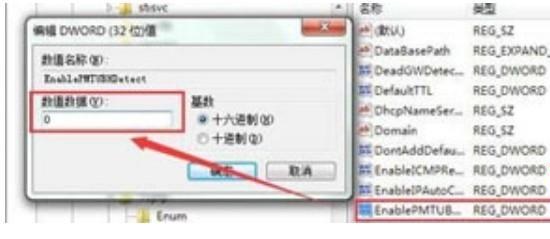
4、接着再找到“EnablePMTUBHDetect”文件,将它的值改为“0”
5、最后找到“Tcp13230pts”文件,将它的值改为“1”

相关文章:win7网络类型更改教程 | win7更改ip地址
以上就是win7网络设置优化教程介绍了,大家快去用这种方法优化网络设置吧。想知道更多相关教程还可以收藏好吧啦网。
以上就是win7网络设置优化教程的全部内容,望能这篇win7网络设置优化教程可以帮助您解决问题,能够解决大家的实际问题是好吧啦网一直努力的方向和目标。
上一条:win7物理内存优化教程下一条:win764位系统更改教程
相关文章:
排行榜

 网公网安备
网公网安备