文章详情页
win10死机更新卸载教程
浏览:190日期:2023-01-30 08:57:02
很多朋友可能都发生过一个情况,在win10安装了某个更新之后突然就死机了,或者安装了更新之后系统变得很容易死机,这时候我们可以直接将这个更新给卸载,下面就来看看卸载方法吧。
win10死机怎么卸载更新方法一
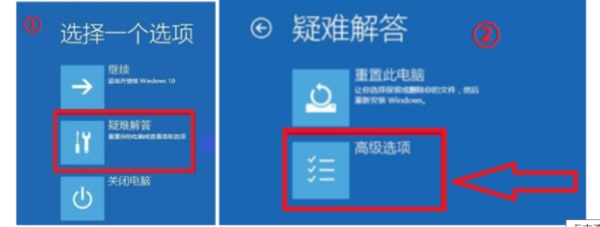
1、如果我们进不去系统,可以连续使用电源键重启,重启数次就可以进入下面的界面,点击“疑难解答”再点击“高级选项”
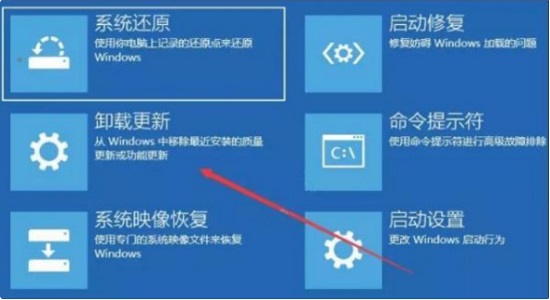
2、然后在其中选择“卸载更新”就可以把更新给卸载了。
方法二
1、如果我们能够进入系统,那就可以打开系统设置。
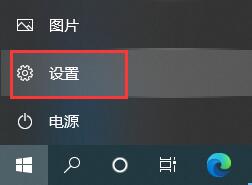
2、然后找到并进入“更新和安全”,如图所示。

3、点击右侧的“查看更新历史记录”

4、在界面的最上方就可以找到“卸载更新”的选项了。

方法三
1、如果我们无法卸载更新,那就只能重装系统了。
2、本站给大家提供了稳定版的系统,其中不带有会造成系统死机的更新,大家可以放心使用。【Win10稳定专业版下载】
3、如果大家不知道怎么安装这个系统也没有关系,可以跟着攻略一步步进行操作,非常的简单。【电脑系统安装教程】
相关文章:win10死机常见问题汇总 | win10死机进不了系统
以上就是win10死机更新卸载教程了,大家如果因为更新问题导致的死机都可以使用这种方法进行解决。想知道更多相关教程还可以收藏好吧啦网。
以上就是win10死机更新卸载教程的全部内容,望能这篇win10死机更新卸载教程可以帮助您解决问题,能够解决大家的实际问题是好吧啦网一直努力的方向和目标。
相关文章:
排行榜

 网公网安备
网公网安备