win10memorymanagement蓝屏
win10系统是一款非常值得使用的优秀系统,强大的兼容性和高智能可以确保win10系统在使用中基本不会出现什么问题,但近日却有很多小伙伴们反应自己的电脑出现了频繁蓝盘并且老是提示错误代码memorymanagement这是怎么回事呢?今天小编就为大家带来了win10频繁蓝屏并且出现了memorymanagement终止代码的解决办法游戏需要的话就快来看看吧。
解决方法一:
1、使用“Win键+R”+输入“control+enter”进入控制面板。

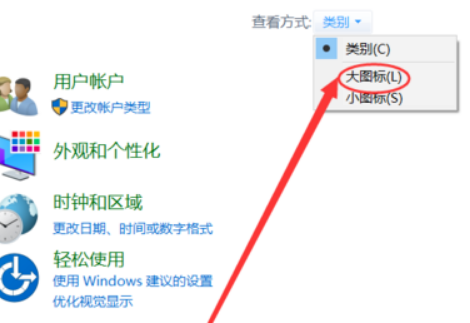
2、切换查看方式类别为大图标。
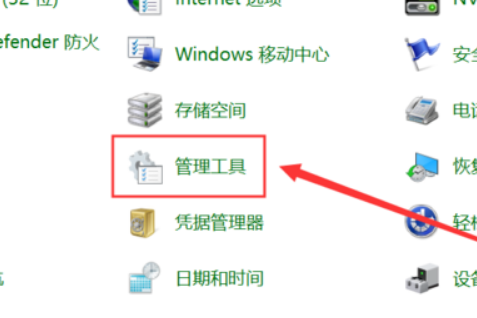
3、然后点击管理工具。
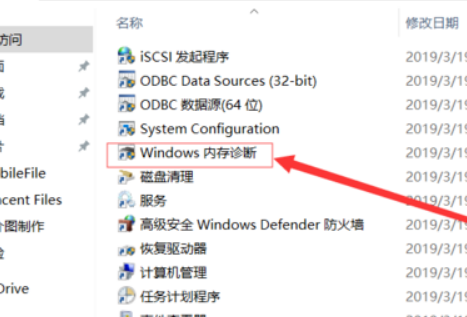
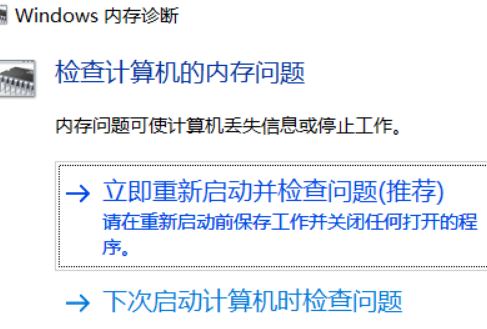
4、找到windows内存诊断工具。
5、选择立即重新启动并检查内存条,完成检查即可。
解决方法二:
解决思路:当设置以及无法解决问题时一般来说都是相关程序和第三方软件导致的建议将所有相关程序卸载干净。
1、在任务栏上的搜索框中,输入并打开“控制面板”
2、选择“程序”-“程序和功能”
3、单击要删除的程序,选择“卸载”,然后按照指示操作。
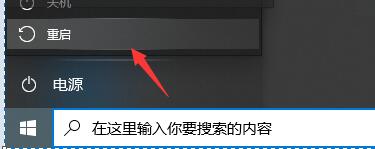
4、完成所有卸载后重启机器。
解决方法三:
1、如果卸载软件和检查内存都没有办法解决memorymanagement蓝屏那就只能重装系统了。
2、使用原系统可能还会遇到这个问题,所以推荐使用本站下载的稳定版win10系统。【Win10稳定专业版下载】
3、这个稳定版系统有着最新的系统版本,而且进行过稳定性的优化,不会出现各种死机、蓝屏等问题。
4、此外,这个系统安装方法也十分简单,要是大家实在不会安装,也可以查看安装教程。【电脑系统安装教程】
相关文章:win10死机常见问题汇总 | win10频繁死机
以上就是小编给各位小伙伴带来的win10memorymanagement蓝屏的所有内容,希望你们会喜欢。更多相关教程请收藏好吧啦网~
以上就是win10memorymanagement蓝屏的全部内容,望能这篇win10memorymanagement蓝屏可以帮助您解决问题,能够解决大家的实际问题是好吧啦网一直努力的方向和目标。
相关文章:

 网公网安备
网公网安备