文章详情页
windows11电脑锁屏壁纸删除自定义壁纸方法
浏览:228日期:2023-01-28 18:59:54
在使用电脑的时候很多的用户都因为自己的误操作而导致将图片设置成了自己的锁屏壁纸却又不知道该怎么去删除这张图,所以今天就给你们带来了windows11电脑锁屏壁纸删除自定义壁纸方法,只要进入本地盘删除就可以解决啦。
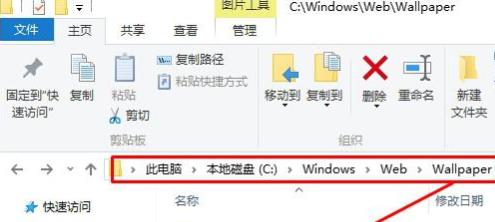
windows11电脑锁屏壁纸怎么删除自定义壁纸1、首先打开桌面的此电脑,然后依次进入“C:WindowsWebWallpaperWindows 11”。
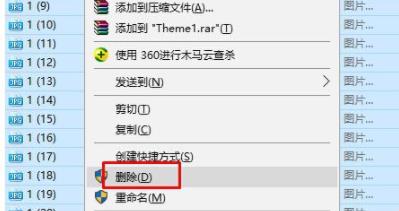
2、然后在windows11文件夹中,查看不需要的背景图片,将其全部删除。
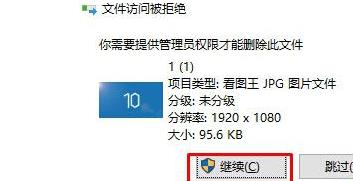
3、如果这个时候弹出了“文件访问被拒绝”也不用担心,点击“继续”即可删除。
4、如果你不想删除这些图片,你可以在这里加入其它的图片来直接设置成背景即可。
相关文章:Windows11操作系统曝光 | win11系统常见问题汇总
以上就是windows11电脑锁屏壁纸删除自定义壁纸方法,也可以不删除直接替换一张即可。想知道更多相关教程还可以收藏好吧啦网。
以上就是windows11电脑锁屏壁纸删除自定义壁纸方法的全部内容,望能这篇windows11电脑锁屏壁纸删除自定义壁纸方法可以帮助您解决问题,能够解决大家的实际问题是好吧啦网一直努力的方向和目标。
标签:
Windows系统
相关文章:
1. Win11系统盘有恶意插件怎么进行彻底清理?2. 统信UOS系统怎么禁止窗口特效? 统信关闭窗口特效的技巧3. VMware虚拟机怎么分析bug记录?4. Fedora怎样设置锁屏时显示通知内容? Fedora打开锁屏通知的技巧5. Win11系统的“此电脑”不见了怎么解决?6. Win10系统笔记本电脑卡住不动怎么办?Win10电脑桌面卡死了怎么解决?7. win XP系统的电脑无法连接苹果手机怎么解决8. 统信UOS怎么导出用户新增字体? 统信UOS字体导出技巧9. Win11升级需卸载virtualbox 如何手动删除virtualbox10. Win11系统搜索不到蓝牙耳机怎么办?Win11搜索不到蓝牙耳机解决方法
排行榜
 网公网安备
网公网安备