文章详情页
微软win11安装的方法
浏览:232日期:2023-01-27 16:29:17
近日,微软终于公布了旗下最新的操作系统——windows11,它在大量方面都进行了优化提升,能够带给用户更好的使用体验。因此有很多朋友都想下载安装,今天小编就给大家带来微软win11安装的方法介绍,一起来看看吧。
微软win11怎么安装1、win7、win8.1和win10的用户可以在“windows update”中手动下载安装win11系统。
2、其他的系统用户以及无法下载安装的用户可以通过win11系统镜像安装。【win11镜像系统下载】
3、点击上方蓝色的链接就可以下载win11镜像系统了,下载完成后装载该文件。
4、装载完成后,找到并运行其中的windows的安装程序。
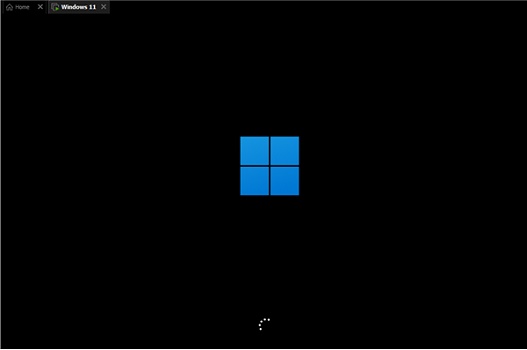
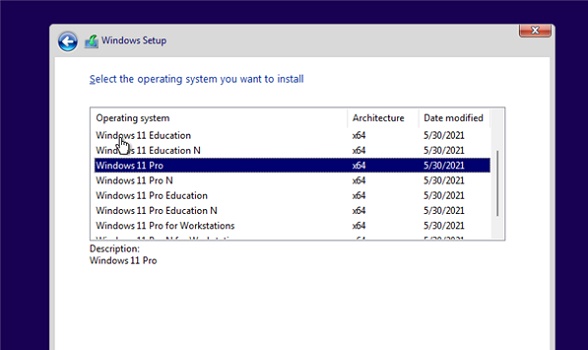
5、等待安装程序加载完成,然后选择“windows11 pro”进行安装。
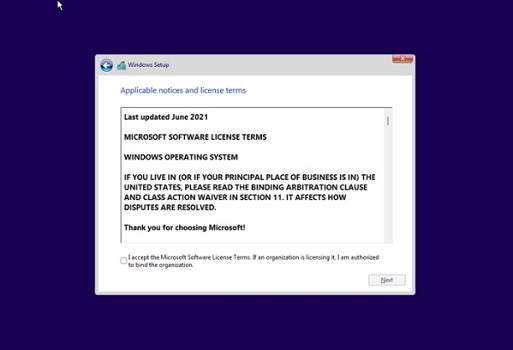
6、出现类似的协议同意界面,都勾选下面的方块,然后点击“next”
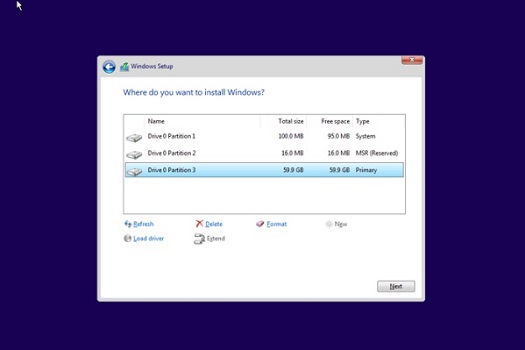
7、选择我们需要安装win11的系统磁盘,点击“next”(安装win11类似于重装系统,建议提前备份文件)
8、选择我们的所在的国家或地区,这与我们的世界和语言有关,点击“Yes”
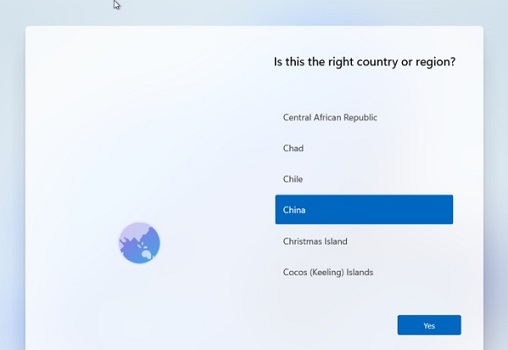
9、然后自定义偏好设置并选择使用模式,点击“next”
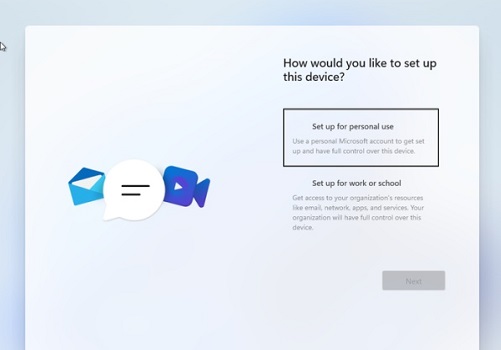
10、最后就可以进行win11的安装了,耐心等待win11安装完成,不要重启或关闭电脑。

相关文章:Windows11操作系统曝光 | 微软正式推出Win11系统 | win11常见问题汇总
以上就是微软win11安装的方法介绍了,大家快去跟着教程一起下载安装微软win11吧。想知道更多相关教程还可以收藏好吧啦网。
以上就是微软win11安装的方法的全部内容,望能这篇微软win11安装的方法可以帮助您解决问题,能够解决大家的实际问题是好吧啦网一直努力的方向和目标。
相关文章:
1. Fedora清空回收站总是有询问怎么取消?2. Win10蓝牙耳机已配对没有声音怎么办?Win10蓝牙耳机已配对没有声音的解决方法3. Win11忘记开机密码怎么办?Win11开机密码强制重置教程4. UOS文档查看器怎么添加书签? UOS添加书签的三种方法5. Win11隐藏功能开源命令行工具 ViveTool 使用指南6. Linux怎么清屏? Fedora终端复位清屏的两种方法7. 如何优化Win10让老电脑也能流畅运行?优化Win10电脑的详细图文教程8. Debian主文件夹怎么隐藏? Debian11 Xfce隐藏桌面主文件夹的技巧9. Win10系统一直自动更新怎么办?Win10系统关闭系统自动更新方法10. Win11 Edge浏览器打不开怎么解决?Win11 edge打不开解决办法
排行榜

 网公网安备
网公网安备