虚拟机win11系统安装教程
除了手动安装win11系统外,我们还可以通过开启虚拟机的方式来安装win11系统,这种方法可以有效避开系统自带一些硬件方面检测,不过操作起来比较麻烦,下面就一起来看一下吧。
虚拟机win11系统怎么安装1、首先我们需要准备一个win11镜像系统文件,点击右侧链接进行下载。【win11镜像系统下载】
2、然后打开系统的虚拟机,如果大家不知道如何打开,可以查看右侧的链接。【虚拟机启用方法】
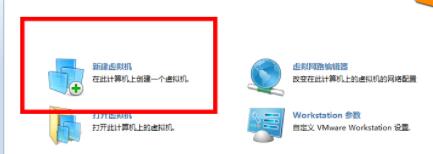
3、打开虚拟机之后选择“新建虚拟机”
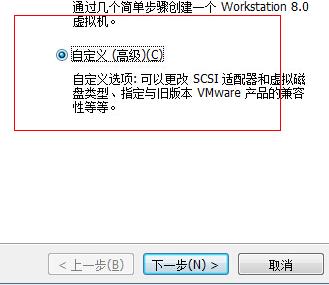
4、然后勾选“自定义”再点击“下一步”
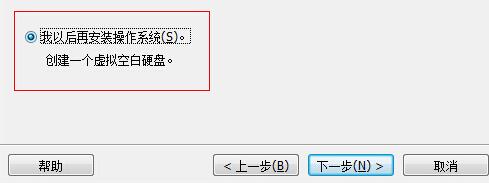
5、选择默认设置,然后勾选“我以后再安装操作系统”,点击“下一步”
6、这里选择windows系统,然后选择一个可以安装win11的系统。

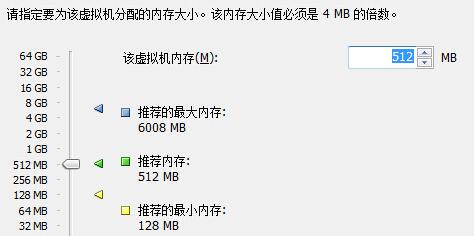
7、然后设置虚拟机内存,这里建议设置4096MB以上。
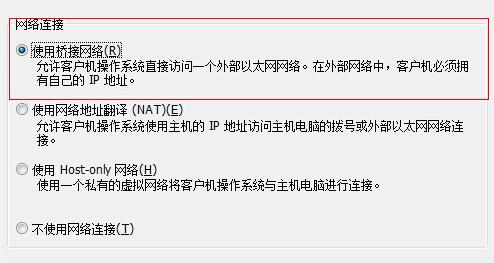
8、然后网络连接选择“使用桥接网络”
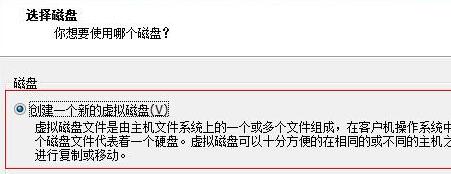
9、接着选择“创建一个新的虚拟磁盘”
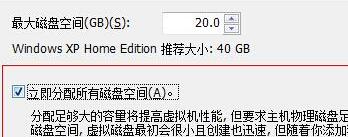
10、在分配磁盘空间中选择“立即分配所有磁盘空间”
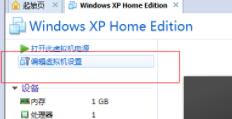
11、完成之后回到虚拟机界面,选择“编辑虚拟机设置”
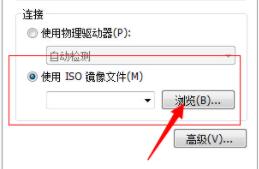
12、打开后在右侧找到“使用iso镜像文件”,点击“浏览”选择我们之前下载好的win11镜像文件。
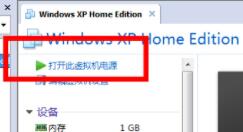
13、接着回到虚拟机,选择“打开此虚拟机电源”
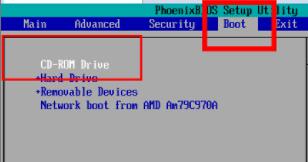
14、进入“boot”选项卡,选择“CD-ROM Drive”
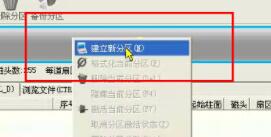
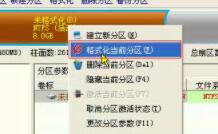
15、然后选择“建立新分区”,自由进行磁盘分区。
16、然后选择“格式化当前分区”将分区格式化。
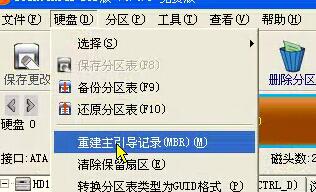
17、格式化完成后选择“重建主引导记录”进行引导安装。安装完成后就可以使用win11系统了。
相关文章:Windows11操作系统曝光 | 微软正式推出Win11系统 | win11常见问题汇总
以上就是虚拟机win11系统安装教程介绍了,大家快去试着使用虚拟机安装win11吧。想知道更多相关教程还可以收藏好吧啦网。
以上就是虚拟机win11系统安装教程的全部内容,望能这篇虚拟机win11系统安装教程可以帮助您解决问题,能够解决大家的实际问题是好吧啦网一直努力的方向和目标。
相关文章:
1. Win11内存不足导致永劫无间闪退解决方法2. deepin20时间显示不准确怎么调整? deepin时间校正方法3. Fedora 16自定义开机运行脚本讲解4. 注册表成罪魁祸首 微软确认部分Win11/10开始菜单存在Bug5. Centos7 yum安装git服务器6. 笔记本win8系统如何重装?笔记本电脑重装win8系统操作教程7. Debian11怎么添加桌面快捷图标? Debian桌面快捷方式的添加方法8. YunDetectService.exe是什么进程?YunDetectService.exe禁止使用的方法9. 苹果macOS 13开发者预览版Beta 8发布 正式版10月发布10. 统信UOS终端窗口怎么设置总在最前? UOS置顶终端窗口的技巧
 网公网安备
网公网安备