文章详情页
win11系统文件恢复的方法
浏览:223日期:2023-01-26 11:02:24
我们在使用win11系统时,经常会出现误删一些重要文件的情况,这时候不需要着急,可以及时进行系统文件的恢复,只需要输入对应的命令就可以了,如果不及时恢复那就只能重装系统了,下面就一起来看一下吧。
win11系统文件如何恢复方法一:
1、首先我们点击任务栏中的放大镜按钮打开搜索界面。
2、在其中输入“cmd”然后右键搜索结果的“命令提示符”,选择“以管理员身份运行”
3、然后在其中输入“dism.exe /Onpne /Cleanup-image /Scanhealth”回车确定。
4、等待系统自动校验系统文件,如果校验结果不是100%,说明有需要恢复的文件。
5、直接在下方输入“dism.exe /Onpne /Cleanup-image /Restorehealth”回车确定即可。

方法二:
1、如果我们使用上面的方法无法恢复文件,那就只能重装系统了。
2、首先点击右侧链接下载一个win11系统,下载完成后装载该系统。【windows11系统下载】
3、然后运行其中的“windows setup”安装程序就可以自动开始安装了。
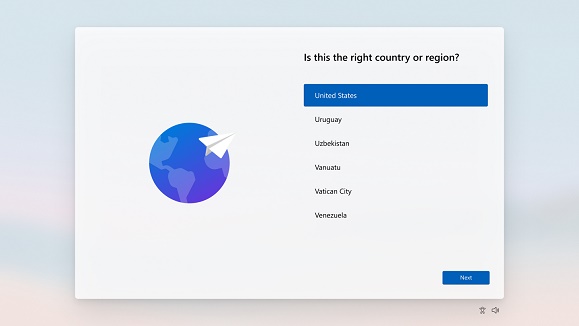
4、如果大家不知道如何重装win11系统,还可以查看本站提供的教程。【win11安装教程】
相关文章:win11怎么进入安全模式 | win11安装不了解决教程 | win11常见问题汇总
以上就是win11系统文件恢复的方法了,建议大家提前备份重要文件以免出现误删或丢失的情况。想知道更多相关教程还可以收藏好吧啦网。
以上就是win11系统文件恢复的方法的全部内容,望能这篇win11系统文件恢复的方法可以帮助您解决问题,能够解决大家的实际问题是好吧啦网一直努力的方向和目标。
相关文章:
1. Win10怎么设置文件共享和权限管理?2. Win11 22000.176搜索打不开怎么解决?Win11 22000.176搜索打不开解决方法3. Win10如何打开注册表?Win10打开注册表的方法4. Win7 192.168.1.1登入界面打不开怎么办5. Win10 Mobile正式版中Edge浏览器跑分曝光6. Win10系统怎么删除管理员权限?7. win7系统如何重置ie浏览器?重置ie浏览器操作方法介绍8. win10xbox怎么绑定steam详细操作方法9. 装Win11系统盘怎么分区?Win11分区教程10. Kylin(麒麟系统) 同时挂载USB闪存盘和移动硬盘的方法及注意事项
排行榜

 网公网安备
网公网安备