文章详情页
win11截屏快捷键详细介绍
浏览:276日期:2023-01-25 18:33:57
截屏是我们日常生活中非常重要的一个操作,它能够帮助我们快速分享自己屏幕的内容,而且很多时候我们都无法使用第三方软件进行截屏,那么在win11中怎么使用系统快捷键来截屏呢,下面就一起来看一下吧。
win11截屏怎么截方法一:
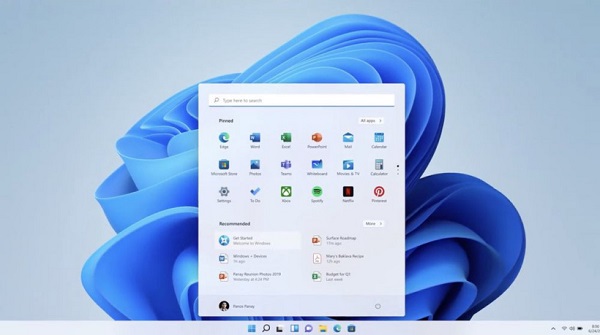
1、首先点击下方的windows图标打开开始菜单,在其中找到“截屏工具”
2、找到截图工具后右键选中它,点击“发送到”,选择“桌面快捷方式”
3、接着来到桌面,找到我们的截图工具快捷方式,右键选中,点击“属性”
4、点击上方的“快捷方式”选项卡,然后在界面下方就能看到“快捷键”了,随意修改它。
5、然后我们就能通过自己设定的快捷键打开截图工具来截图了。
方法二:
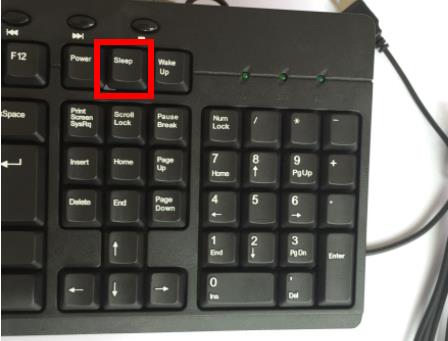
1、直接按下键盘上的“print screen”按钮,一般在键盘的右上角位置,如图所示。
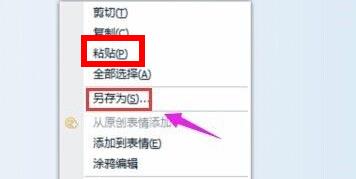
2、按下之后就会自动截屏并保存在剪贴板中,我们只需要使用“粘贴”或“另存为”就可以保存了。
3、但是这种方法截屏是会直接截取整个屏幕,局限性比较大。
相关文章:win11安装不了解决教程 | win11系统常见问题汇总
以上就是win11截屏快捷键详细介绍,如果大家想要截取比较小的屏幕画面,推荐使用方法一。想知道更多相关教程还可以收藏好吧啦网。
以上就是win11截屏快捷键详细介绍的全部内容,望能这篇win11截屏快捷键详细介绍可以帮助您解决问题,能够解决大家的实际问题是好吧啦网一直努力的方向和目标。
相关文章:
1. 企业 Win10 设备出现开始菜单和任务栏快捷方式消失问题,微软展开调查2. win10系统怎么设置鼠标指针在打字时隐藏? win10隐藏鼠标指针的方法3. deepin20终端远程管理服务器的方法4. win11控制面板命令有哪些?win11控制面板命令大全介绍5. deepin文件有个锁头怎么删除? deepin删除带锁头文件的技巧6. deepin系统版本号怎么看? deepin系统查看系统版本信息的技巧7. MAC怎么快速截图 mac快速截图的几种方法8. deepin20时间显示不准确怎么调整? deepin时间校正方法9. Win11系统隐藏无线网络之后不能连接的解决方法10. Linux网卡无法启动报错RTNETLINK answers: File exists怎么办?
排行榜

 网公网安备
网公网安备