文章详情页
win11wifi不跳转登录页面解决方法
浏览:231日期:2023-01-25 16:47:46
一般来说,我们在连接到一个wifi时,都会自动弹出登录页面,然后输入密码登录即可使用该wifi。但是有些朋友可能会遇到连接wifi后没有跳转登录页面,这时候我们可以通过重新连接,手动连接等方法来解决,下面就一起来看一下吧。

方法一:
1、按下键盘上的“win+r”组合键,调出运行,在其中输入“cmd”回车确认。
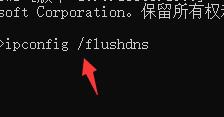
2、这样打开命令输入行,直接在其中输入“ipconfig /flushdns”回车确定即可。
方法二:
1、首先连接到wifi,然后打开我们的浏览器。
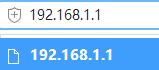
2、在浏览器地址中输入“0.0.1”或“192.168.1.1”或“http:// localhost”就可以进入登录界面了。
方法三:
1、首先点击下方任务栏中的开始菜单,再打开其中的“设置”
2、在设置中找到“网络和internet”,进入之后在左边栏选择“无线网络”
3、然后找到我们连接的wifi,右键选中将它删除。
4、然后点击桌面右下角的网络按钮,在列表中找到要连接的wifi重新连接。
相关文章:win11常见问题汇总 | win11打开tpm2.0的方法
以上就是win11wifi不跳转登录页面解决方法介绍了,大家快去连接wifi网络吧。想知道更多相关消息还可以收藏好吧啦网。
以上就是win11wifi不跳转登录页面解决方法的全部内容,望能这篇win11wifi不跳转登录页面解决方法可以帮助您解决问题,能够解决大家的实际问题是好吧啦网一直努力的方向和目标。
上一条:win11玩游戏的性能详细介绍下一条:windows11安装时间详细介绍
相关文章:
排行榜
 网公网安备
网公网安备