文章详情页
win11被360设置护眼模式的解决方法
浏览:257日期:2023-01-24 15:20:58
360的护眼模式会导致我们的系统自动使用其他颜色,让使用变得非常不方便,如果我们的win11系统被360自动设置了护眼模式,同样可以在360中将它关闭,下面就一起来看一下具体的关闭方法吧。

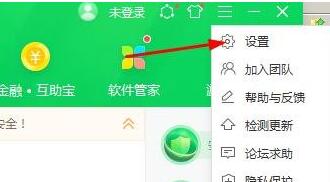
1、首先打开360软件,点击右上角的“三条横线”,在其中选择“设置”
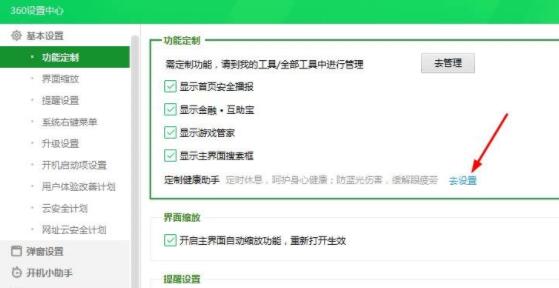
2、在设置中找到“基本设置”下的“功能定制”,然后点击定制健康助手右侧的“去设置”
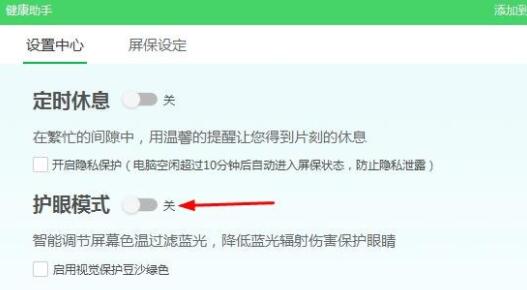
3、在设置中心下找到护眼模式,将它设置为“关”就可以了。
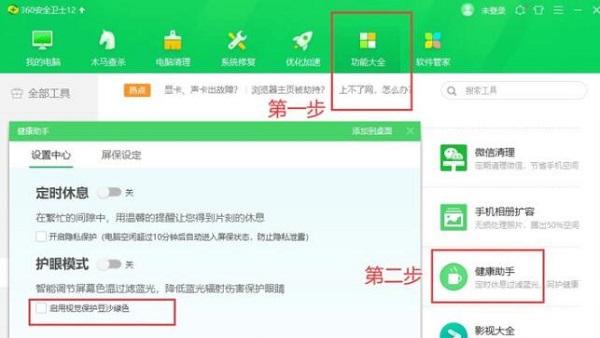
4、此外,我们还可以点击上方功能大全,再选择右侧的健康助手,也可以关闭护眼模式。
相关文章:win11常见问题汇总 | win11安装教程 | 教你绕过tpm2.0限制
以上就是win11被360设置护眼模式的解决方法介绍了,大家快去关闭护眼模式吧。想知道更多相关教程还可以收藏好吧啦网。
以上就是win11被360设置护眼模式的解决方法的全部内容,望能这篇win11被360设置护眼模式的解决方法可以帮助您解决问题,能够解决大家的实际问题是好吧啦网一直努力的方向和目标。
相关文章:
1. Win11内存不足导致永劫无间闪退解决方法2. deepin20时间显示不准确怎么调整? deepin时间校正方法3. Win11右键菜单安装apk4. win10双屏设置步骤 win10怎么双屏幕显示桌面窗口5. Centos7 yum安装git服务器6. Debian11怎么添加桌面快捷图标? Debian桌面快捷方式的添加方法7. Win11怎么开启硬件加速?Win11开启硬件加速方法8. 笔记本win8系统如何重装?笔记本电脑重装win8系统操作教程9. 统信UOS终端窗口怎么设置总在最前? UOS置顶终端窗口的技巧10. 苹果macOS 13开发者预览版Beta 8发布 正式版10月发布
排行榜
 网公网安备
网公网安备