文章详情页
win11读取硬盘卡顿的解决教程
浏览:190日期:2023-01-22 18:36:10
因为win11对配置要求比较高,因此一些配置较低的朋友可能会遇到读取硬盘卡顿的情况,我们可以通过更改文件夹查看选项和关闭动画特效的方式来进行解决,下面就跟着小编一起来看看解决教程吧。

方法一:
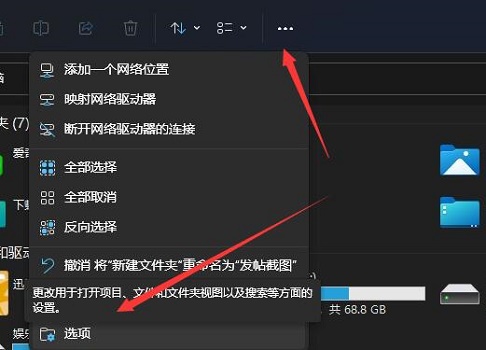
1、首先打开我的电脑,然后点击上方的三个点,在下拉菜单中选择“选项”
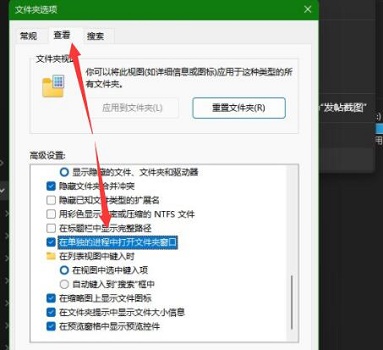
2、然后点击上方的“查看”选项卡,然后勾选其中的“在单独的进程中打开文件夹窗口”即可。
方法二:
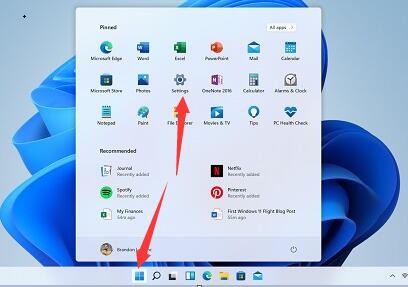
1、首先点击下方的开始菜单,然后选择其中的“设置”
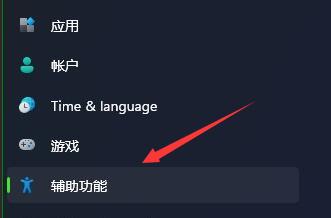
2、进入设置后随便选择一个选项进入,然后点击左侧栏的“辅助功能”
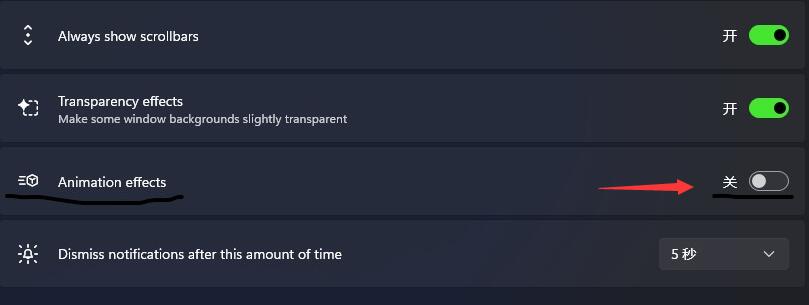
3、然后在右侧找到“animation effects”,将它设置为“关”即可。
相关文章:win11常见问题汇总 | win11还原到win10的方法 | win11安装不了解决教程
以上就是win11读取硬盘卡顿的解决教程介绍了,如果大家设置完后还是卡顿,那就只能回退win10了。想知道更多相关教程还可以收藏好吧啦网。
以上就是win11读取硬盘卡顿的解决教程的全部内容,望能这篇win11读取硬盘卡顿的解决教程可以帮助您解决问题,能够解决大家的实际问题是好吧啦网一直努力的方向和目标。
相关文章:
排行榜
 网公网安备
网公网安备