文章详情页
win11家庭版升级专业版教程
浏览:203日期:2023-01-22 09:28:30
windows系统中专业版是最适用于工作小伙伴使用的版本,很多在使用家庭版的都想升级但是不知道怎么做,为此我们今天带来了win11家庭版升级专业版教程,快来一起学习一下吧。
win11家庭版怎么升级专业版:1、首先右击桌面上的此电脑,然后点击“属性”进入系统窗口后点击右下角的“更改产品密钥”。

2、随后就可以输入购买的win11系统的产品密钥来进行专业版的升级。
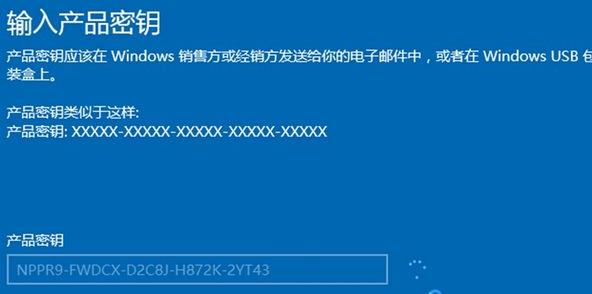
3、随后可以等待系统的自动更新升级了。

4、最后版本升级成功后就可以进入win11系统了。
5、如果你不想花钱也可以在本站直接下载win11专业版进行安装使用。【win11系统专业版下载】

相关文章:win11安装不了解决教程 | win11常见问题汇总
以上就是win11家庭版升级专业版教程,建议直接安装比较方便~想知道更多相关教程还可以收藏好吧啦网。
以上就是win11家庭版升级专业版教程的全部内容,望能这篇win11家庭版升级专业版教程可以帮助您解决问题,能够解决大家的实际问题是好吧啦网一直努力的方向和目标。
上一条:win11系统右键刷新设置方法下一条:微星主板升级win11方法
相关文章:
排行榜
 网公网安备
网公网安备