文章详情页
win11设置性能模式开启教程
浏览:288日期:2023-01-21 16:39:19
性能模式是我们在使用系统时经常会开启的功能,能够关闭大量不需要的特效、动画等,让我们的电脑发挥足够的性能,大家可以在高级系统设置中完成这项操作,下面就跟着小编一起来看一下吧。
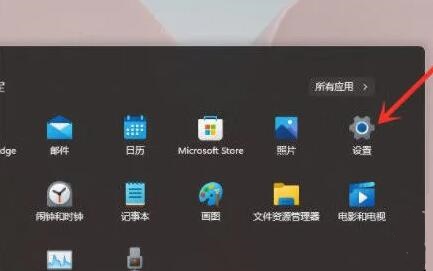
win11怎么开启性能模式1、首先在开始菜单中找到“设置”进入。
2、接着在下方点击“关于”
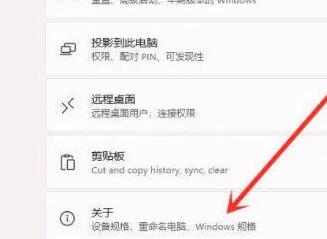
3、然后在相关链接中选择“高级系统设置”

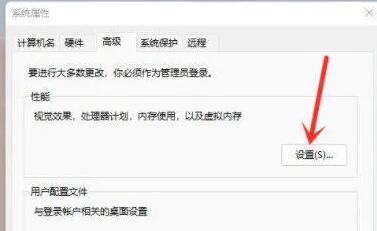
4、然后在性能中点击“设置”。如图所示。
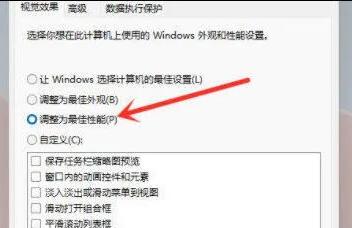
5、最后在视觉效果选项卡下勾选“调整为最佳性能”,再点击下方“确定”即可。
相关文章:win11常见问题汇总 | win11控制面板打开方法 | win11卓越模式开启教程
以上就是win11设置性能模式开启教程了,开启之后,大部分的视觉特效就会被禁用了。想知道更多相关教程还可以收藏好吧啦网。
以上就是win11设置性能模式开启教程的全部内容,望能这篇win11设置性能模式开启教程可以帮助您解决问题,能够解决大家的实际问题是好吧啦网一直努力的方向和目标。
上一条:Windows11工具栏位置介绍下一条:win11卓越模式开启教程
相关文章:
排行榜

 网公网安备
网公网安备