文章详情页
win11没有操作中心解决教程
浏览:282日期:2023-01-21 16:20:13
许多用户进入了win11系统之后发现没有操作中心了也不知道怎么打开,所以下面就给你们带来了win11没有操作中心解决教程,还不知道怎么操作的用户快来一起学习一下吧。
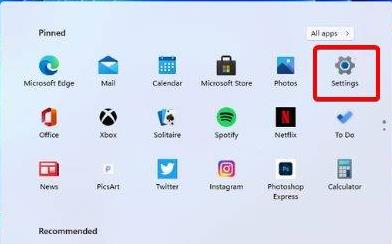
win11没有操作中心怎么办:1、首先点击任务栏中的windows图标,打开设置。
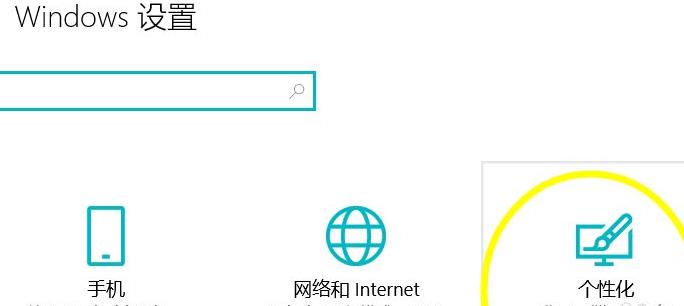
2、然后点击设置中的“个性化”。
3、此时可以看到下面的“任务栏”选项。
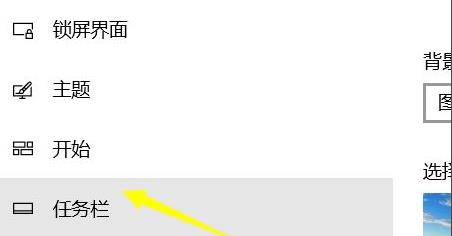
4、然后点击右侧的“打开或关闭系统图标”。

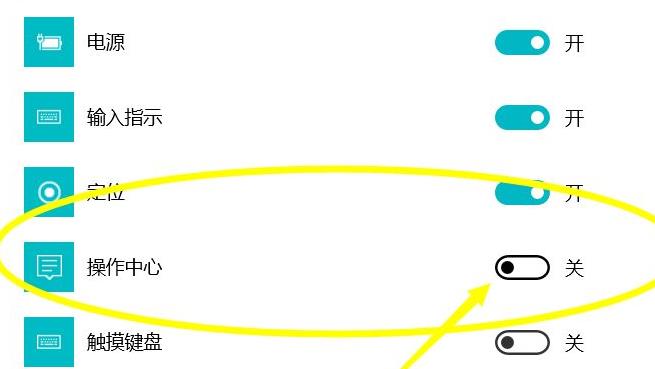
5、下拉可以看到“操作中心”选项,将后面的开关打开即可。
相关文章:win11安装不了解决教程 | win11常见问题汇总
以上就是win11没有操作中心解决教程,开启之后下次打开就会存在了~想知道更多相关教程还可以收藏好吧啦网。
以上就是win11没有操作中心解决教程的全部内容,望能这篇win11没有操作中心解决教程可以帮助您解决问题,能够解决大家的实际问题是好吧啦网一直努力的方向和目标。
上一条:win11文件管理器位置介绍下一条:Windows11工具栏位置介绍
相关文章:
排行榜

 网公网安备
网公网安备