文章详情页
win11我的电脑打开教程
浏览:237日期:2023-01-21 11:21:59
我们能够通过在win11系统中打开我的电脑,进入系统磁盘,或者更改文件夹查看选项等,但是一些朋友发现在更新win11系统后,不知道怎么打开我的电脑了,其实大家可以在桌面图标设置中开启,下面就一起来试试看吧。
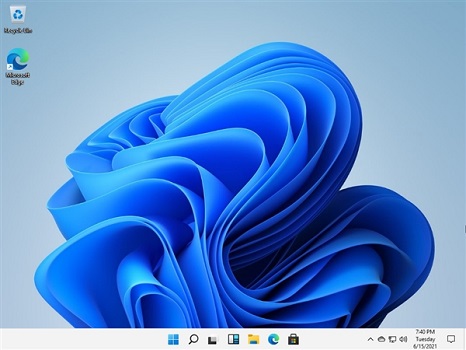
1、首先我们点击任务栏中的“windows”,然后点击上方的“设置”
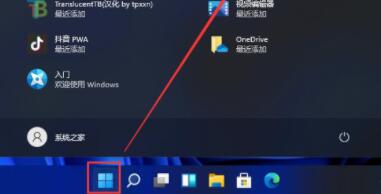
2、接着在设置面板的左边栏中找到“个性化”

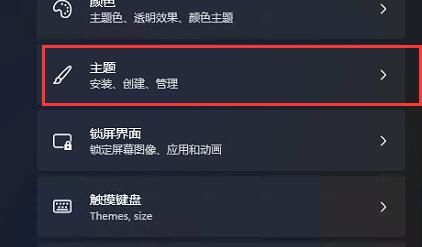
3、然后在个性化中选择“主题”设置。
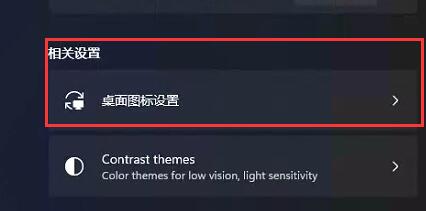
4、接着在相关设置下方找到“桌面图标设置”
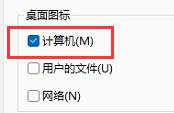
5、然后在桌面图标中勾选“计算机”
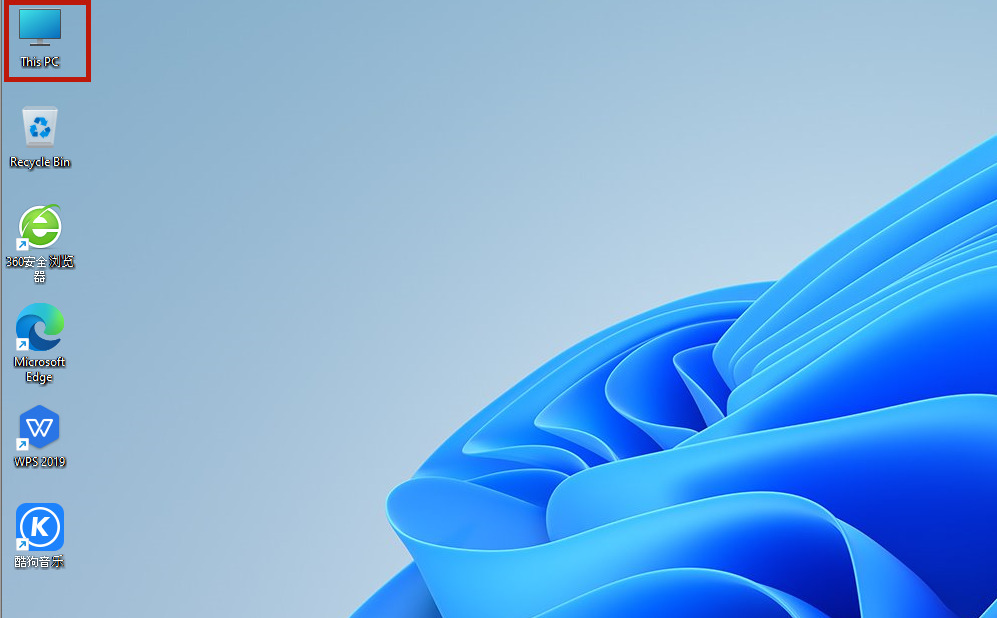
6、设置完成后就可以在桌面上双击打开“我的电脑”了。
相关文章:教你可以正常升级win11系统 | windows11镜像文件下载 | win11常见问题汇总
以上就是win11我的电脑打开教程了,大家快去找到自己的电脑吧。想知道更多相关教程还可以收藏好吧啦网。
以上就是win11我的电脑打开教程的全部内容,望能这篇win11我的电脑打开教程可以帮助您解决问题,能够解决大家的实际问题是好吧啦网一直努力的方向和目标。
上一条:win11开始菜单居中设置教程下一条:win11右键图标没反应的解决方法
相关文章:
排行榜

 网公网安备
网公网安备