文章详情页
win11登入账号会被锁定解决教程
浏览:258日期:2023-01-20 16:48:13
很多朋友在使用win11系统时发现,自己登入账号后会被锁定,这可能是因为我们的账户被禁用了,如果有第二个账户就非常方便了,大家可以登录第二个账户然后取消禁用的账户就可以了,下面就一起来看一下吧。
win11登入账号会被锁定怎么办1、首先我们使用另一个账号登录到系统中。
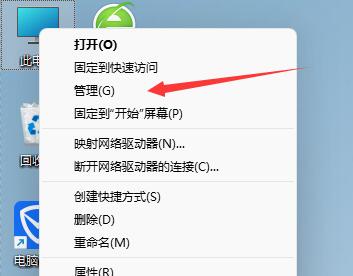
2、然后右键桌面的“此电脑”,选择“管理”
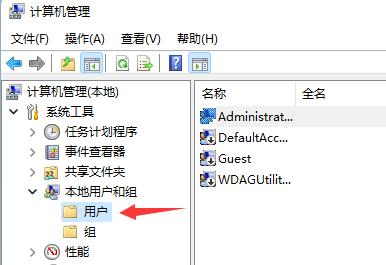
3、接着点开“系统工具”,选择“本地用户和组”下的“用户”
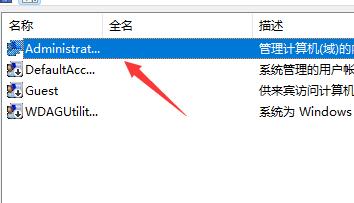
4、然后双击打开我们被锁定的账户。
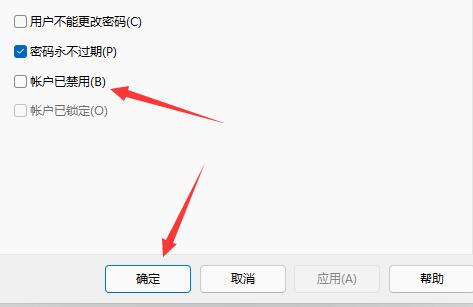
5、在其中取消勾选“账户已禁用”,再点击“确定”就可以了。
相关文章:win11开启安全启动方法 | win11常见问题汇总
以上就是win11登入账号会被锁定解决教程介绍了,需要的朋友快去解锁自己的账户吧。想知道更多相关消息还可以收藏好吧啦网。
以上就是win11登入账号会被锁定解决教程的全部内容,望能这篇win11登入账号会被锁定解决教程可以帮助您解决问题,能够解决大家的实际问题是好吧啦网一直努力的方向和目标。
相关文章:
1. Win11内存不足导致永劫无间闪退解决方法2. 微软将继续提供 Win10 ISO 镜像下载,即将停售产品密钥 / 许可证3. Win10无法访问192.168怎么办?Windows无法访问192.168解决教程4. mac和iPad共用鼠标怎么公用一个鼠标? mac和iPad共享鼠标的技巧5. 统信UOS系统怎么禁止窗口特效? 统信关闭窗口特效的技巧6. win11电脑关机鼠标灯还亮怎么解决? win11关机后鼠标灯还亮解决方法7. Win11提示扩展程序不一致怎么办?Win11提示扩展程序不一致解决方法8. Debian主文件夹怎么隐藏? Debian11 Xfce隐藏桌面主文件夹的技巧9. 如何用ghost备份系统?ghost备份系统步骤图解教程10. Fedora怎样设置锁屏时显示通知内容? Fedora打开锁屏通知的技巧
排行榜
 网公网安备
网公网安备