文章详情页
win11更新错误0xc1900101解决教程
浏览:223日期:2023-01-20 11:49:34
在win11推出后就有很多用户想要提前体验更新,但是在更新win11系统时遇到了更新错误0xc1900101的情况,这可能是因为系统出现了一些问题,大家可以先使用微软推出的教程解决,实在不行还可以使用镜像系统安装。
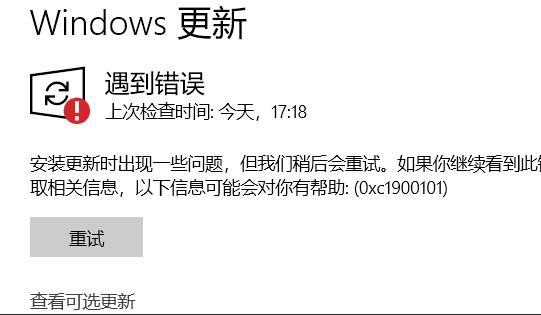
方法一:
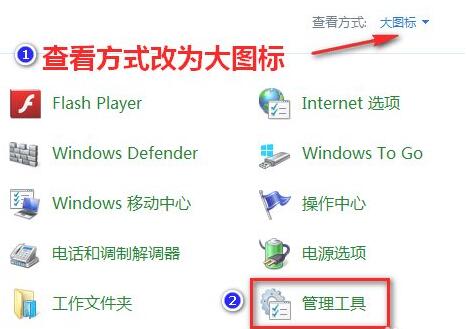
1、首先我们打开控制面板,将查看方式更改为“大图标”,然后进入“管理工具”
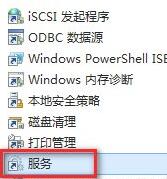
2、在管理工具中,我们点击进入“服务”
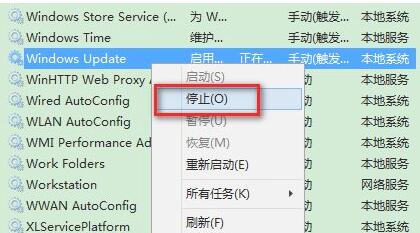
3、接着在服务中找到“Windows update”服务,右键将它“停止”
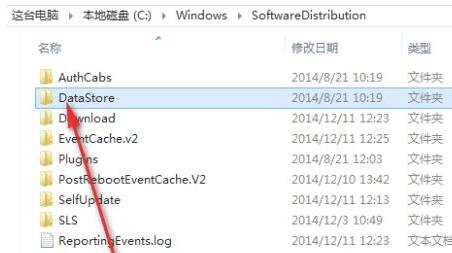
4、然后我们来到“C:WindowsSoftwareDistribution”位置,将“DataStore”中的所有文件删除。
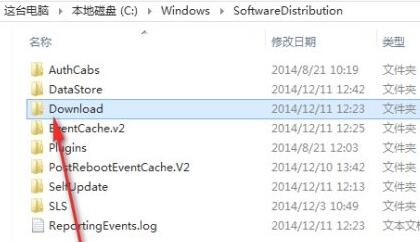
5、接着回到上级菜单,进入“Download”文件夹,同样地删除其中所有文件夹和文件。
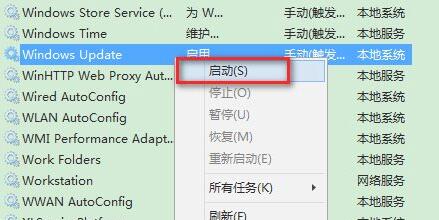
6、删除完成后回到服务中,重启“Windows Update”即可。
方法二:
1、如果我们删除文件重启更新服务后,还是无法安装win11,那么我们可以直接通过镜像系统来安装。
2、首先在本站下载一个win11最新版的系统镜像。【win11系统中文版下载】
3、然后只要装载该系统就可以在其中安装win11系统了。
相关文章:win11常见问题汇总 | win11电源高性能设置方法 | win11卓越模式开启教程
以上就是win11更新错误0xc1900101解决教程了,大家快去尝试正常安装win11系统吧,想知道更多相关教程还可以收藏好吧啦网。
以上就是win11更新错误0xc1900101解决教程的全部内容,望能这篇win11更新错误0xc1900101解决教程可以帮助您解决问题,能够解决大家的实际问题是好吧啦网一直努力的方向和目标。
相关文章:
1. MAC怎么快速截图 mac快速截图的几种方法2. win10系统怎么设置鼠标指针在打字时隐藏? win10隐藏鼠标指针的方法3. deepin系统版本号怎么看? deepin系统查看系统版本信息的技巧4. win11控制面板命令有哪些?win11控制面板命令大全介绍5. 企业 Win10 设备出现开始菜单和任务栏快捷方式消失问题,微软展开调查6. Linux网卡无法启动报错RTNETLINK answers: File exists怎么办?7. deepin文件有个锁头怎么删除? deepin删除带锁头文件的技巧8. Win11系统隐藏无线网络之后不能连接的解决方法9. deepin20终端远程管理服务器的方法10. deepin20时间显示不准确怎么调整? deepin时间校正方法
排行榜

 网公网安备
网公网安备