文章详情页
win11安装总是提示空间不足解决方法
浏览:243日期:2023-01-19 17:57:58
win11其实对于安装内存空间的要求并不是很大,但是依旧有朋友遇到了在win11安装时总是提示空间不足的问题,这可能是因为系统检测出现了问题,我们可以通过跳过系统检测的方式来解决问题,下面就一起来看一下吧。
win11安装总是提示空间不足怎么办一、解决安装问题
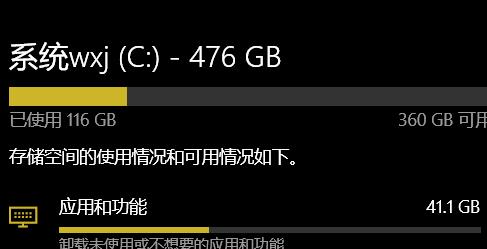
1、很多用户明明C盘还有很大的空间,但是却提示空间不足。
2、这可能是因为在安装win11系统时,没有检测到我们的真实硬盘空间。
3、有可能是因为我们的硬盘格式不符合win11的安装要求,大家可以查看具体的介绍。【win11固态硬盘格式详细介绍】
4、如果更改了硬盘格式还是无效,那么我们可以直接跳过系统检测安装win11。【win11跳过系统检测的教程】
方法二:pe系统安装。
1、如果不知道如何解决问题,还可以使用pe系统来安装win11,因为pe系统安装是可以几乎无视一切安装要求的。
2、首先我们需要先下载一个win11的镜像系统。【win11最新中文版下载】
3、然后将它放入到提前制作好的系统u盘中。
4、接着插入u盘,使用u盘启动,就可以进入pe系统了。
5、最后再pe系统中装载并安装我们此前下载的win11镜像系统就可以了。
相关文章:win11跳过系统检测的教程 | win11常见问题汇总 | win11安装教程
以上就是win11安装总是提示空间不足解决方法了,遇到这种问题可能是因为系统的bug,大家还可以重置系统尝试解决。想知道更多相关消息还可以收藏好吧啦网。
以上就是win11安装总是提示空间不足解决方法的全部内容,望能这篇win11安装总是提示空间不足解决方法可以帮助您解决问题,能够解决大家的实际问题是好吧啦网一直努力的方向和目标。
上一条:win11关机关不掉解决方法下一条:win11频繁闪屏刷新桌面解决方法
相关文章:
1. Win11 Build 预览版25281怎么启用新版音量控件?2. 如何安装纯净Win10?win10纯净安装教程3. uos如何安装微信? uos系统微信的安装教程4. 统信桌面操作系统uos V20专业版 2023 年首次更新发布 附更新内容大全 5. Linux 5.10.10正式发布:修复 NULL 指针不正确等6. Win10 21H1正式版安装教程以及官方ISO镜像下载7. CentOS7中无法找到pci find device函数的解决方法8. Win11 Build 22621.1194累积更新补丁KB5022360预览版发布(附更新修复汇总)9. 统信UOS家庭版开始内测 无需分区全自动安装10. Win7系统Softmanager进程无法终止的解决方法
排行榜

 网公网安备
网公网安备