win11右键刷新恢复教程
相信很多用户都听说了win11取消了右键菜单中的刷新功能,用起来非常不习惯,甚至因此不想升级win11了。其实我们可以通过修改注册表的方式来恢复这个右键刷新,下面就一起来看看具体的方法吧。
win11右键刷新恢复教程:方法一:
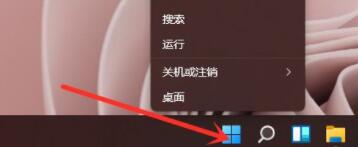
1、首先我们右键点击开始菜单,然后点击上方的“运行”
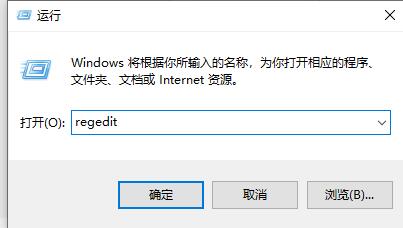
2、然后在其中输入“regedit”回车确定可以打开注册表。
3、将“HKEY_LOCAL_MACHINESYSTEMCurrentControlSetControlFeatureManagementOverrides4”复制到上方路径中。
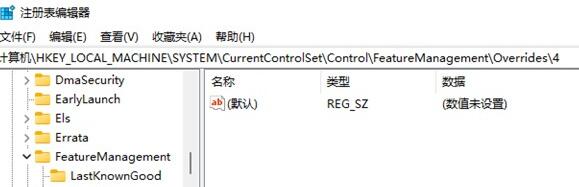
4、右键选中“4”文件夹,在其中新建一个“项”,并命名为“586118283”
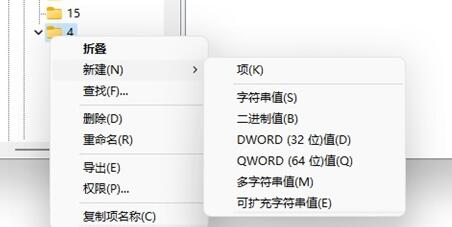
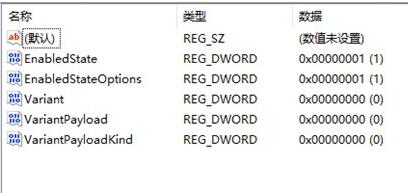
5、接着在其中新建5个“DWORD(32位)值”,分别命名为“EnabledState”“EnabledStateOptions”“Variant”“VariantPayload”“VariantPayloadKind”
6、再将他们的值更改为“0x00000001”“0x00000001”“0x00000000”“0x00000000”“0x00000000”,如图所示。
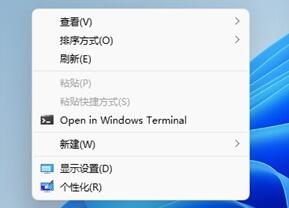
7、设置完成后,我们就可以在右键菜单中直接使用刷新了。
方法二:
1、其实在最新的win11系统中,微软已经重新添加了右键刷新功能。
2、因此如果大家可以通过更新到最新的win11来恢复右键刷新。

win11纯净版
干净纯净 使用流畅
一键安装教程
table tbody tr td button{background: #4E9FF7;border:none;border-radius: 4px;padding: 5px 16px;display: inline-block;vertical-align: text-top;}table tbody tr td button a{border:none;color: #fff;}详情相关文章:win11任务栏崩溃了解决教程 | win11任务栏无反应解决方法 | win11任务栏一直转圈圈解决方法
以上就是win11右键刷新恢复教程了,喜欢使用右键菜单刷新的用户快去尝试恢复吧。想知道更多相关教程还可以收藏好吧啦网。
以上就是win11右键刷新恢复教程的全部内容,望能这篇win11右键刷新恢复教程可以帮助您解决问题,能够解决大家的实际问题是好吧啦网一直努力的方向和目标。
相关文章:
1. 支持深色 / 浅色模式,微软 Win11 Build 25281 为“产品密钥”窗口启用新界面2. deepin系统版本号怎么看? deepin系统查看系统版本信息的技巧3. MAC怎么快速截图 mac快速截图的几种方法4. Win11系统隐藏无线网络之后不能连接的解决方法5. win10系统怎么设置鼠标指针在打字时隐藏? win10隐藏鼠标指针的方法6. deepin20终端远程管理服务器的方法7. mac如何设置鼠标快捷键? mac设置快捷鼠标操作的技巧8. Win11 system占用cpu过高是什么原因? Win11电脑system占用高的解决办法9. 企业 Win10 设备出现开始菜单和任务栏快捷方式消失问题,微软展开调查10. deepin20时间显示不准确怎么调整? deepin时间校正方法
 网公网安备
网公网安备