文章详情页
小米air13安装win11教程
浏览:247日期:2023-01-13 14:12:54
小米air13是一款性价比非常高的商务向笔记本电脑,并且在小米公布的最新win11支持系列中,因此我们可以通过微软推荐的方法来升级win11系统,下面就跟着小编一起来学习一下这款笔记本升级win11的方法吧。

1、在小米公布可以升级win11的笔记本系列中,就包括了小米air13,因此可以直接在系统中进行升级。
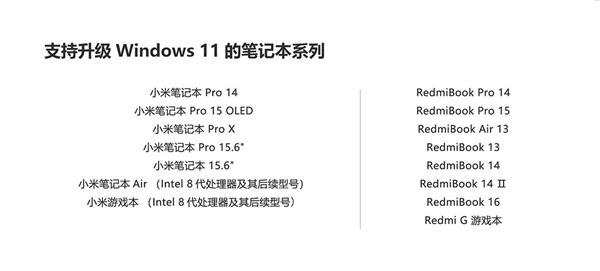
2、首先我们进入微软的win11网站,在其中找到并下载win11安装助手。
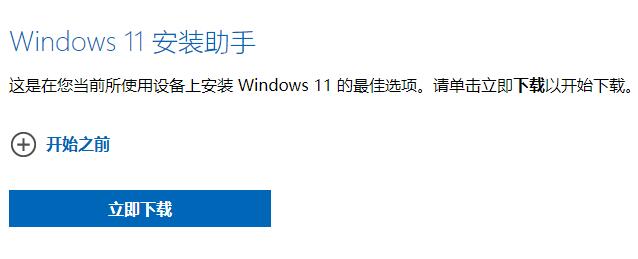
3、下载完成后运行它,然后跟着提示进行操作,就可以自动为你安装win11系统了。
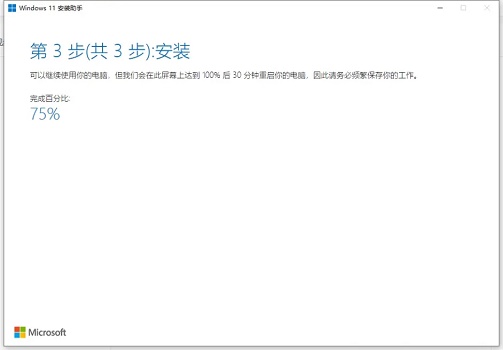
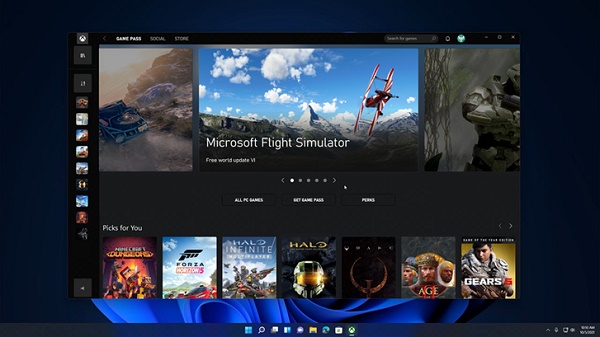
4、安装完成后系统会自动重启,重启完成后就可以直接使用最新的win11了。
相关文章:教你可以正常升级win11系统 | windows11镜像文件下载 | win11常见问题汇总
以上就是小米air13安装win11教程了,使用这款笔记本的用户快去体验最新的win11系统吧。想知道更多相关教程还可以收藏好吧啦网。
以上就是小米air13安装win11教程的全部内容,望能这篇小米air13安装win11教程可以帮助您解决问题,能够解决大家的实际问题是好吧啦网一直努力的方向和目标。
上一条:win11本地apk安装教程下一条:数字权利激活win11的教程
相关文章:
1. 笔记本win8系统如何重装?笔记本电脑重装win8系统操作教程2. xp系统iso镜像怎么安装?xp系统iso镜像下载安装步骤图解教程3. Linux Mint系统背景图片怎么更换? Linux更换桌面背景的技巧4. Fedora怎么设置主菜单快捷键? Fedora快捷键的设置方法5. win11默认输入法怎么取消中文?win11默认输入法取消中文方法6. Win10电脑桌面图标异常无法显示解决方法7. 注册表命令大全 脚本之家特制版8. Win11右键菜单安装apk9. Win11系统xbox录制不了怎么办?Win11xbox录制不了的解决方法10. Win11系统的色盲模式如何设置开启? win11色盲模式的使用方法
排行榜
 网公网安备
网公网安备