文章详情页
win11连不上微软商店解决方法
浏览:239日期:2023-01-13 13:59:17
微软对于win11的微软商店进行了大幅度的优化,有着更强大的搜索和关联内容,因此有很多用户想要体验一下,但是却发现自己连不上win11的微软商店,其实这大概率是我们的网络出现了一些问题,只要解决网络问题即可。
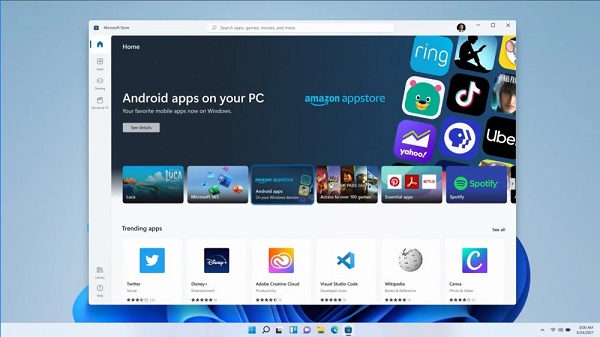
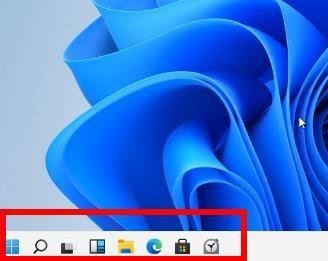
1、首先我们通过开始菜单的方法进入系统“设置”
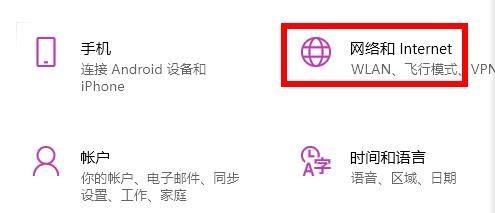
2、在设置面板中找到并进入“网络和internet”选项。
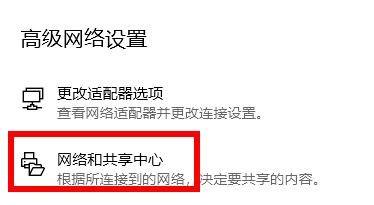
3、接着找到高级网络设置下方的“网络和共享中心”。
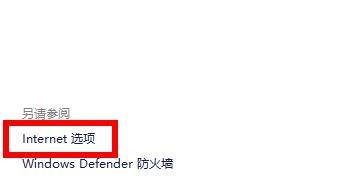
4、在其中打开“internet选项”设置。
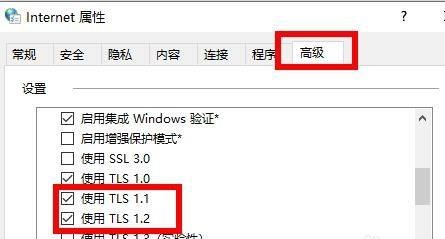
5、然后在“高级”选项卡下,勾选开启“使用TLS1.1”和“使用TLS1.2”并确定保存。
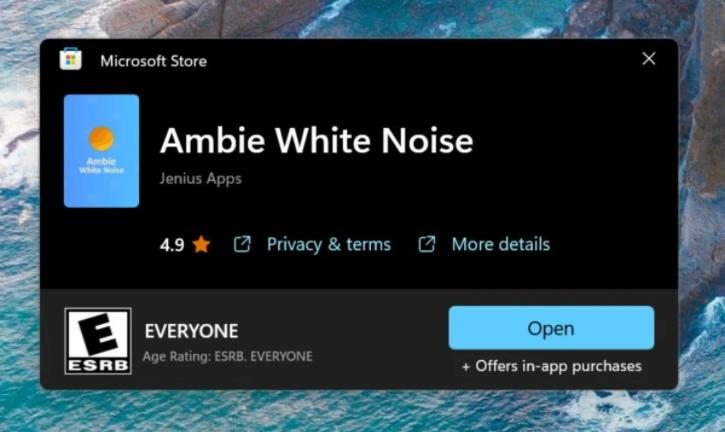
6、设置完成之后,我们就可以正常进入微软商店,然后在其中下载想要的应用程序了。
相关文章:win11安装不了解决教程 | win11常见问题汇总
以上就是win11连不上微软商店解决方法了,想要使用微软商店却进不去的朋友可以尝试上面的方法。想知道更多相关教程还可以收藏好吧啦网。
以上就是win11连不上微软商店解决方法的全部内容,望能这篇win11连不上微软商店解决方法可以帮助您解决问题,能够解决大家的实际问题是好吧啦网一直努力的方向和目标。
相关文章:
1. mac鼠标放到程序坞图标怎么放大? Mac设置程序坞中图标效果的技巧2. uos怎么设置键盘布局和属性? UOS汉语键盘布局的设置技巧3. Linux Mint系统背景图片怎么更换? Linux更换桌面背景的技巧4. Win11系统的色盲模式如何设置开启? win11色盲模式的使用方法5. win11默认输入法怎么取消中文?win11默认输入法取消中文方法6. 笔记本win8系统如何重装?笔记本电脑重装win8系统操作教程7. Fedora怎么设置主菜单快捷键? Fedora快捷键的设置方法8. 如何更改Win11中用户/组织名称? Win11修改组织名和用户名的技巧9. Win11系统xbox录制不了怎么办?Win11xbox录制不了的解决方法10. 注册表命令大全 脚本之家特制版
排行榜
 网公网安备
网公网安备