文章详情页
win11太慢太卡解决方法
浏览:306日期:2023-01-13 13:36:42
有的用户在更新到win11系统后,觉得win11太慢太卡了,这大概率是因为受限于电脑配置,所以最好的办法肯定是升级配置。但是如果不想升级的话,也可以通过一些设置来稍微提高一些性能,解决太慢太卡的问题。
win11太慢太卡怎么办:方法一:
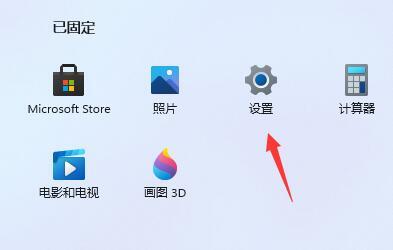
1、首先我们点开开始菜单,然后点击其中的“设置”
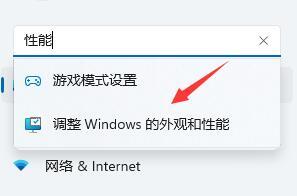
2、然后在左上角的搜索框中输入“性能”,并点击打开“调整windows的外观和性能”
3、然后在视觉效果选项卡下勾选“调整为最佳性能”
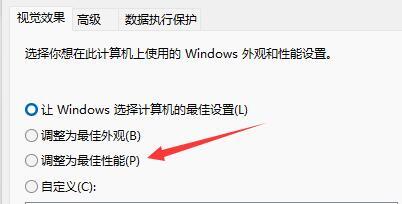
4、接着点击设置最下方的“确定”保存。

方法二:
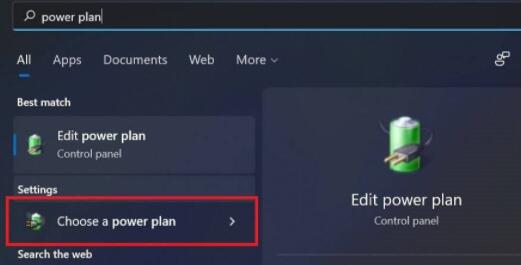
1、首先点击开始菜单右侧的搜索框。
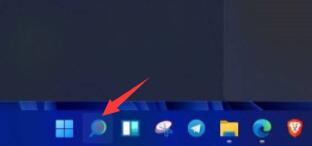
2、然后在其中搜索“电池计划”并点开电源计划,如图所示。
3、然后在“创建电源计划”下方勾选“高性能”
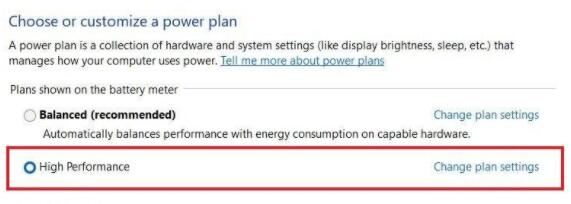
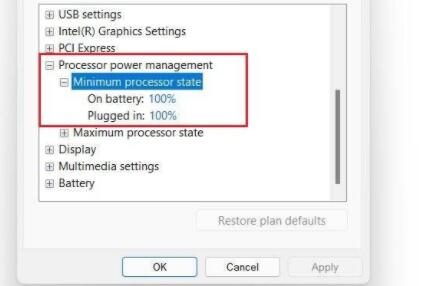
4、然后进入“更改计划设置”中找到“更改高级电源设置”,在其中将选项都更改为“100%”
5、更改完成后保存设置就可以解决电脑太慢太卡问题了。
相关文章:教你可以正常升级win11系统 | windows11镜像文件下载 | win11常见问题汇总
以上就是win11太慢太卡解决方法了,大家如果想要从跟不上来解决电脑太卡的问题,还是得换更高的配置。想知道更多相关教程还可以收藏好吧啦网。
以上就是win11太慢太卡解决方法的全部内容,望能这篇win11太慢太卡解决方法可以帮助您解决问题,能够解决大家的实际问题是好吧啦网一直努力的方向和目标。
上一条:win11激活状态查询教程下一条:r720升级win11的方法
相关文章:
1. 笔记本win8系统如何重装?笔记本电脑重装win8系统操作教程2. xp系统iso镜像怎么安装?xp系统iso镜像下载安装步骤图解教程3. Linux Mint系统背景图片怎么更换? Linux更换桌面背景的技巧4. Fedora怎么设置主菜单快捷键? Fedora快捷键的设置方法5. win11默认输入法怎么取消中文?win11默认输入法取消中文方法6. Win10电脑桌面图标异常无法显示解决方法7. 注册表命令大全 脚本之家特制版8. Win11右键菜单安装apk9. Win11系统xbox录制不了怎么办?Win11xbox录制不了的解决方法10. Win11系统的色盲模式如何设置开启? win11色盲模式的使用方法
排行榜
 网公网安备
网公网安备