文章详情页
win10wifi无法输入密码教程
浏览:279日期:2023-01-13 10:48:20
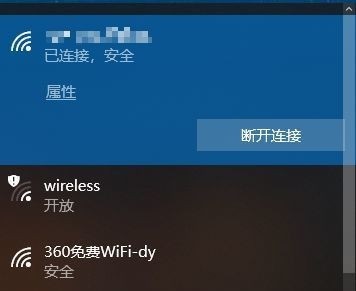
win10wifi不能输入密码是一个非常郁闷的问题,一般情况下就是卡主了,重新打开一下或者重启一下电脑就可以了,还是解决不了的用户,快点来看看详细的解决教程吧。
方法一:
1、无法输入密码可能是我们的键盘连接出现了问题,仔细检查一下键盘是否可以使用。
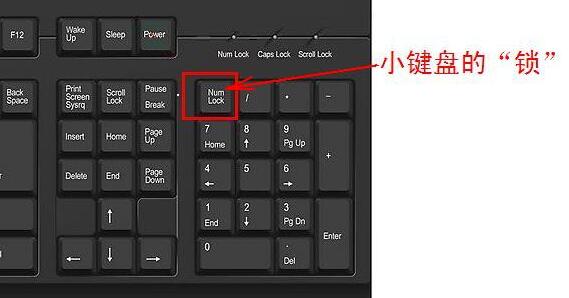
2、如果我们需要使用小键盘输入数字的话,还需要查看小键盘是否被锁定了。
方法二:
注:部分用户反映说执行此操作后,电脑无法开机。
实际不是此项设置的原因,而是电脑系统本身有问题。
执行此操作后,不会影响电脑的正常启动,电脑系统不正常的用户请谨慎操作,建议重装系统。
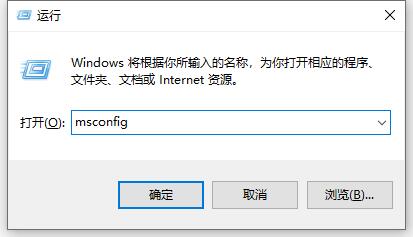
1、按“Windows 徽标键+R”,输入 “msconfig”,回车。
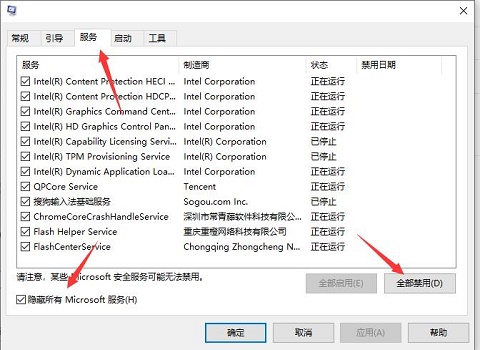
2、点击“服务”>“隐藏所有 Microsoft 服务”>“全部禁用”。
3、启动任务管理器,点击“启动”选项卡,将所有启动项都“禁用”。
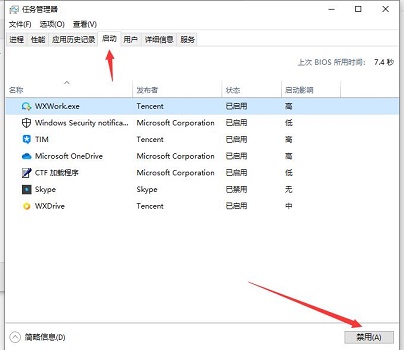
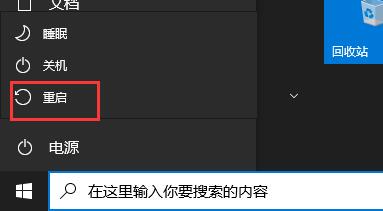
4、设置完成后重启电脑,应该就可以输入wifi密码了。
方法三:
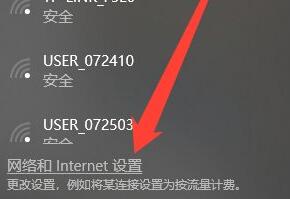
1、此外,我们还可以手动添加wifi网络,首先点击“网络和internet设置”
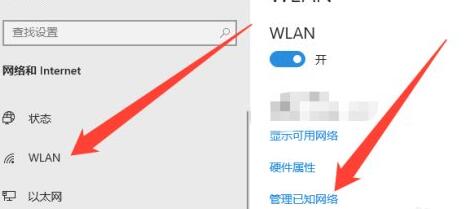
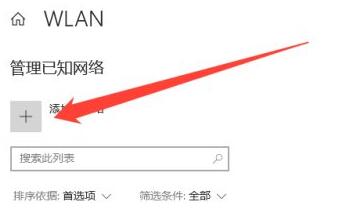
2、然后在WLAN选项中打开“管理已知网络”
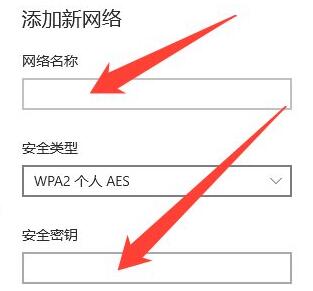
3、接着点击其中的“添加新网络”
4、然后手动在其中输入网络名称、安全密钥就可以添加网络并连接了。
相关文章:win10更新后无法连接WiFi | Win10怎么查看WiFi密码
以上就是好吧啦网小编为各位用户带来的win10wifi无法输入密码教程详细内容了,想看更多相关文章欢迎您收藏好吧啦网。
以上就是win10wifi无法输入密码教程的全部内容,望能这篇win10wifi无法输入密码教程可以帮助您解决问题,能够解决大家的实际问题是好吧啦网一直努力的方向和目标。
相关文章:
1. win11怎么找回bitlocker密钥?win11系统bitlocker密钥找回教程2. 笔记本电脑找不到wifi网络怎么办?笔记本找不到wifi网络的三种解决方法3. Unix是什么?Unix和Linux有什么区别?4. Unix系统中文件管理和文件权限设置教程5. Linux Mint系统背景图片怎么更换? Linux更换桌面背景的技巧6. Mac电脑steam错误代码101怎么办?苹果电脑steam错误代码101解决教程7. Win11系统永劫无间initialization error 4错误怎么办?(附解决方法)8. win11电脑关机鼠标灯还亮怎么解决? win11关机后鼠标灯还亮解决方法9. Win10使用3DMark出现无效的分数怎么办?Win10使用3DMark无效的分数解决方法10. Win11提示扩展程序不一致怎么办?Win11提示扩展程序不一致解决方法
排行榜

 网公网安备
网公网安备