文章详情页
微软在win11系统搜索中加入网络搜索 教你彻底关闭
浏览:219日期:2023-01-12 18:03:20
微软系统在win10开始就为大家加入了网络内容搜索功能,但是很多的用户并不是很喜欢这个功能而在在使用的时候也出现了很多的问题,所以今天就给你们带来了微软在win11系统搜索中加入网络搜索 教你彻底关闭方法,不知道如何操作的相信肯定可以帮助到你。
微软在win11网络搜索关闭1、首先在Windows搜索中,搜索“注册表”将其打开。

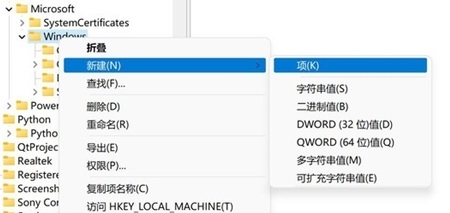
2、然后在注册表中依次展开路径:
计算机HKEY_CURRENT_USERSoftwarePoliciesMicrosoftWindows
右击“Windows”,选择“新建”。
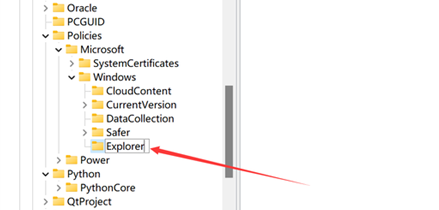
3、随后新建一个名为“Explorer”的项按下回车。
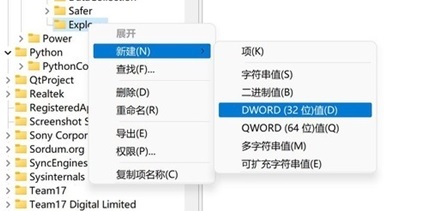
4、此时右击Explorer的项,新建一个DWORD(32位)值。
5、将新建的值命名为“DisableSearchBoxSuggestions”,按下回车,即可控制是否开关网络搜索了。
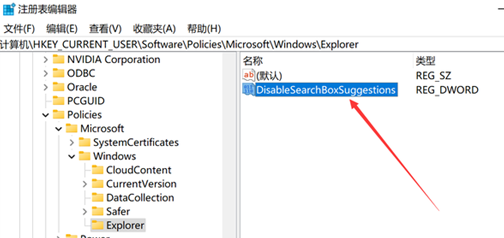
6、最后双击DisableSearchBoxSuggestions值,然后将其赋值为“1”,保存注册表,重启电脑即可成功关闭
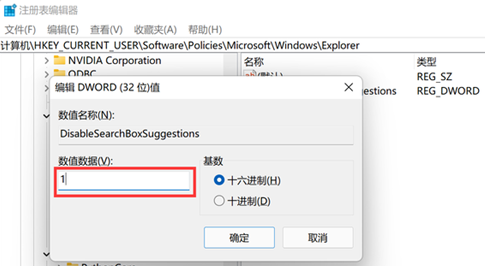
以上就是微软在win11系统搜索中加入网络搜索 教你彻底关闭,之后就可以不受干扰的继续体验了。
以上就是微软在win11系统搜索中加入网络搜索 教你彻底关闭的全部内容,望能这篇微软在win11系统搜索中加入网络搜索 教你彻底关闭可以帮助您解决问题,能够解决大家的实际问题是好吧啦网一直努力的方向和目标。
相关文章:
1. Win11内存不足导致永劫无间闪退解决方法2. 微软将继续提供 Win10 ISO 镜像下载,即将停售产品密钥 / 许可证3. Win10无法访问192.168怎么办?Windows无法访问192.168解决教程4. mac和iPad共用鼠标怎么公用一个鼠标? mac和iPad共享鼠标的技巧5. 统信UOS系统怎么禁止窗口特效? 统信关闭窗口特效的技巧6. win11电脑关机鼠标灯还亮怎么解决? win11关机后鼠标灯还亮解决方法7. Win11提示扩展程序不一致怎么办?Win11提示扩展程序不一致解决方法8. Debian主文件夹怎么隐藏? Debian11 Xfce隐藏桌面主文件夹的技巧9. 如何用ghost备份系统?ghost备份系统步骤图解教程10. Fedora怎样设置锁屏时显示通知内容? Fedora打开锁屏通知的技巧
排行榜
 网公网安备
网公网安备