文章详情页
win11dx诊断打开方法
浏览:291日期:2023-01-12 15:39:52
相信很多游戏玩家都听说过dx诊断,可以用来查看自己的系统DirectX版本,但是有玩家发现最新的win11系统中dx诊断不见了,其实这是因为微软将它的打开方法改变了,现在需要在系统设置中开启才能使用。
win11如何打开dx诊断:1、首先我们进入系统设置,进入左边栏的“应用”

2、接着在其中找到并打开“可选功能”

3、接着点击添加可选功能右侧的“查看功能”

4、在其中找到“图形工具”,勾选并点击下一步添加。

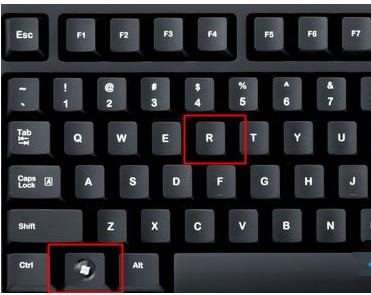
5、开启完成后,按下键盘“win+r”打开运行。
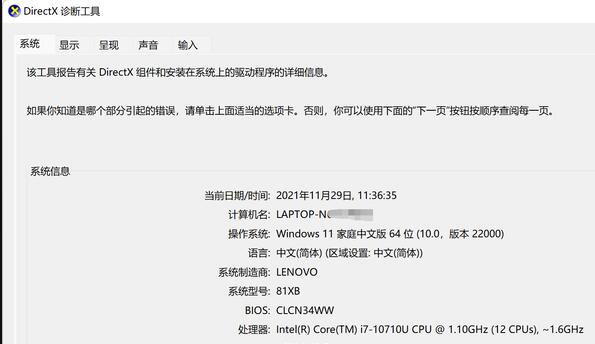
6、在其中输入“dxdiag”回车确定即可打开dx诊断工具了。
相关文章:怎么安装安卓应用 | 小组件加载失败 | 输入法禁用
以上就是win11dx诊断打开方法了,喜欢玩游戏的朋友可以使用上面的方法打开dx诊断查看自己的dx版本以确定可以玩什么游戏。想知道更多相关资讯还可以收藏好吧啦网。
以上就是win11dx诊断打开方法的全部内容,望能这篇win11dx诊断打开方法可以帮助您解决问题,能够解决大家的实际问题是好吧啦网一直努力的方向和目标。
相关文章:
1. Win11系统开机提示edge错误怎么办?Win11系统开机提示edge错误的修复方法2. Win10电脑怎么快速清理C盘?教你一招快速清理C盘垃圾文件3. Win10系统如何建立不可删除的autorun.inf免疫文件夹?4. Win7 192.168.1.1登入界面打不开怎么办5. Win7可以安装office2019吗?Win7系统安装Office2019教程6. Win10专业版U盘插上去没反应怎么回事?7. 装Win11系统盘怎么分区?Win11分区教程8. Win10如何打开注册表?Win10打开注册表的方法9. 怎么备份还原Win10驱动?Windows如何备份驱动程序?10. 如何使用UNetbootin把Win10 ISO镜像制作成系统安装U盘?
排行榜

 网公网安备
网公网安备