文章详情页
win10驱动备份目录介绍
浏览:248日期:2023-01-12 09:00:09
有的用户在将自己的win10驱动备份后,想要找回它,但是不知道win10驱动备份目录在哪里,其实我们是可以手动设置驱动备份目录的,大家只要进入系统设置的备份选项就可以了,下面一起来看看吧。
【常见问题汇总】【安装教程】
win10驱动备份目录:一、系统备份
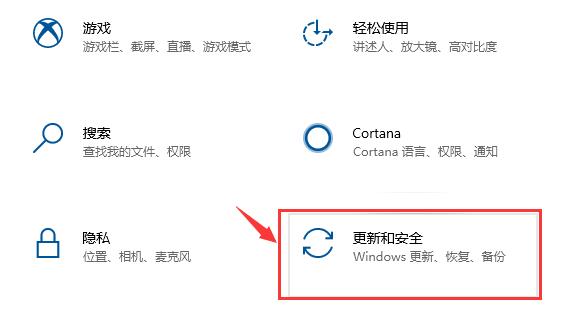
1、点开开始菜单,进入系统“设置”。

2、接着打开设置中的“更新和安全”
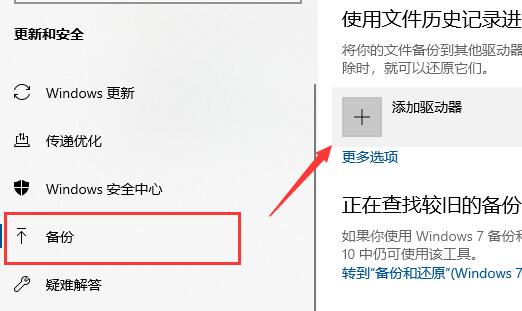
3、然后进入“备份”选项,点击“添加驱动器”就可以手动添加备份目录。
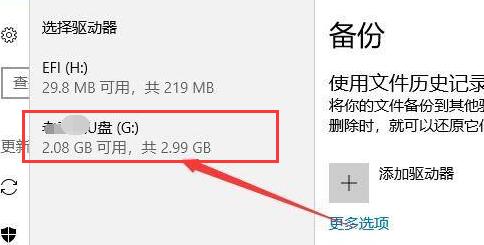
4、如果已经备份过了,那么点击“更多选项”就可以查看到备份目录了。
方法二:
1、如果我们是使用的驱动软件进行备份。
2、那么一般在设置界面中,就可以看到备份目录了。

相关文章:不兼容怎么办
以上就是win10驱动备份目录介绍了,只要知道了驱动备份目录,那么想要恢复的时候只要找到该目录就可以快速恢复驱动了。想了解更多的问题请收藏好吧啦网哟~
以上就是win10驱动备份目录介绍的全部内容,望能这篇win10驱动备份目录介绍可以帮助您解决问题,能够解决大家的实际问题是好吧啦网一直努力的方向和目标。
上一条:win10驱动程序无法使用解决方法下一条:win10驱动卸载教程
相关文章:
1. Linux Mint系统桌面Note可以用斜体字吗?2. Win11更新KB5006674连接共享打印机0x000006e4(RPC_S_CANNOT_SUPPORT)怎么办?3. VMware虚拟机怎么分析bug记录?4. Unix vmstat 命令详解宝典5. rsync结合 inotfiy 实现实时备份的问题6. Win11 Build 预览版25281怎么启用新版音量控件?7. xp系统iso镜像怎么安装?xp系统iso镜像下载安装步骤图解教程8. Fedora清空回收站总是有询问怎么取消?9. hpsysdrv.exe是什么进程?hpsysdrv.exe是病毒吗?10. CentOS 6.X如何更改网卡名称?CentOS 6.X更改网卡名称的方法
排行榜

 网公网安备
网公网安备