文章详情页
win11字体模糊不清解决方法
浏览:234日期:2023-01-11 13:43:14
有的朋友在更新完win11系统后,发现自己的win11字体模糊不清,使用起来非常的难受,这可能是由于系统版本bug导致,也可能是我们开启了特殊效果,下面就跟着小编一起来看看应该怎么解决吧。
【win11常见问题汇总】【安装教程】
win11字体模糊不清:方法一:
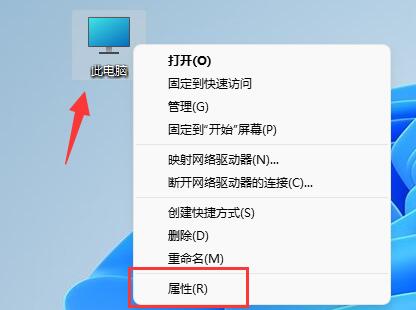
1、首先右键此电脑,打开“属性”
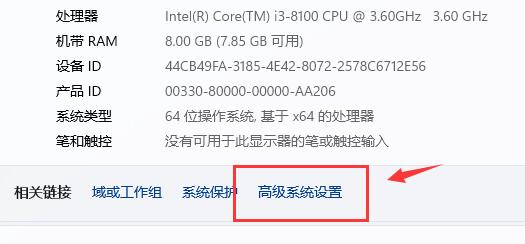
2、接着进入相关链接中的“高级系统设置”
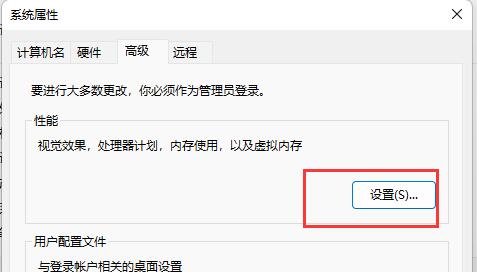
3、然后点击性能中的“设置”打开。
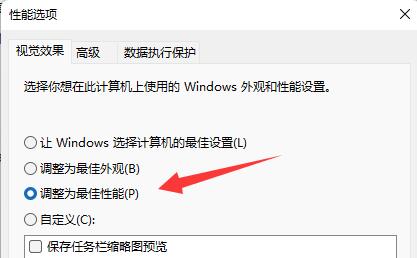
4、在“视觉效果”下勾选“调整为最佳性能”并点击“确定”保存即可。
方法二:
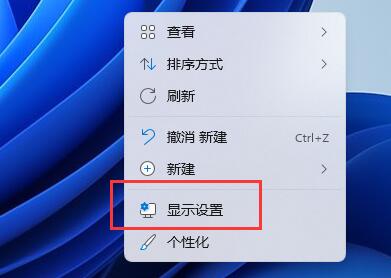
1、右键桌面空白处,打开“显示设置”
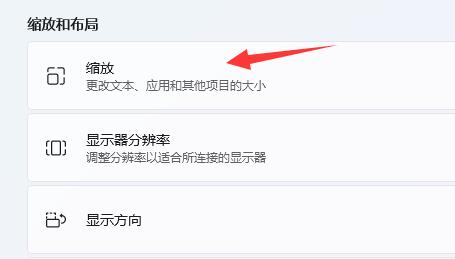
2、点击缩放和布局下的“缩放”
3、再点击进入相关设置下的“文本大小”
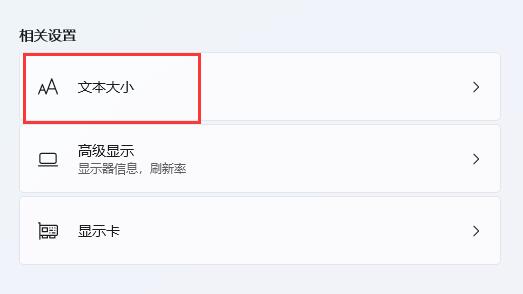
4、最后在其中放大字体并点击“应用”就可以了。

方法三:
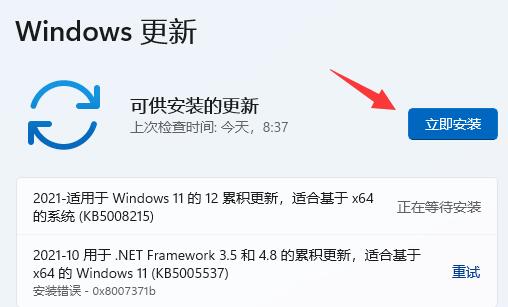
1、还有可能是你的系统本身出现了问题。
2、这时候可以尝试更新一下系统,如果更新都不行那就只能重装了。
相关文章:字体安装失败 | 没有中文字体
以上就是win11字体模糊不清解决方法了,如果只有某个软件模糊不清的话那就是软件的问题,重装一下应该就可以解决。想知道更多相关教程还可以收藏好吧啦网。
以上就是win11字体模糊不清解决方法的全部内容,望能这篇win11字体模糊不清解决方法可以帮助您解决问题,能够解决大家的实际问题是好吧啦网一直努力的方向和目标。
相关文章:
1. Win10任务栏组件异常问题和新闻和兴趣功能的说明2. Win10电脑怎么查看配置?Win10电脑查看配置的方法3. Win10专业版系统电脑进行系统评分怎么操作?4. Windows10自动更新后电脑进不到系统怎么办?5. 怎么使用U盘重装Win10系统?Win10系统U盘重装教程6. AirPods如何连接到Win10?AirPods连接到Win10电脑教程7. Win10最新更新KB5014699有问题:Wi-Fi不能用了8. Win7如何取消自动锁屏?Win7取消自动锁屏的方法9. Win7访问共享文件夹速度很慢怎么办?10. Win10如何破解bios密码?Win10破解bios密码方法分享
排行榜
 网公网安备
网公网安备