文章详情页
win7无线网络连接红叉解决方法
浏览:187日期:2023-01-10 17:00:07
无线网络越来越成为现在电脑和手机连接网络不可或缺的部分。但是win7在连接网络的时候有时候会出现一些问题,就比如无线网络连接红叉,解决方法非常简单,只要启动相关服务就可以了,下面就一起来看看吧。
win7无线网络连接红叉解决方法:方法一:
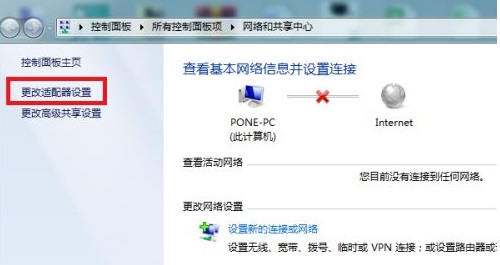
1、首先右击左下角的网络选择“打开网络和共享中心”,并在里面点击“更改适配器”。
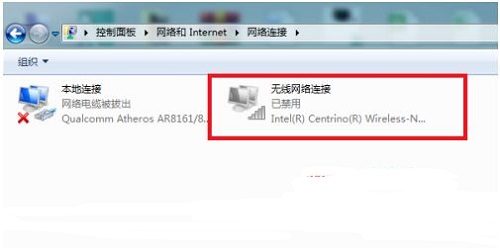
2、然后在里面找到属于自己的无线网络,此时应该是禁用状态。
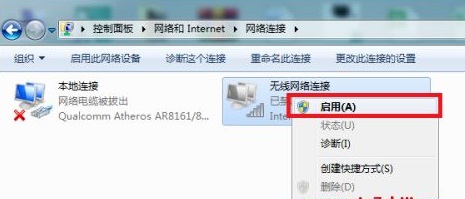
3、右击该无线网络,点击“启用”即可开启。
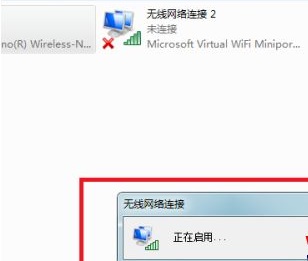
4、然后可以看到此时正在启用无线网络,成功后即可解决。
方法二:
1、首先打开“控制面板”。

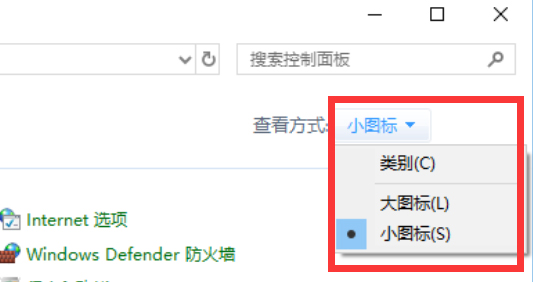
2、在控制面板中将右上角的“查看方式”更改为“小图标”。
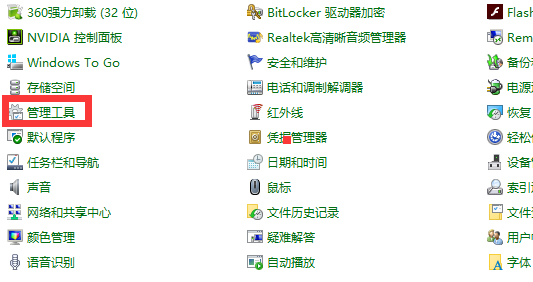
3、找到并打开“管理工具”。
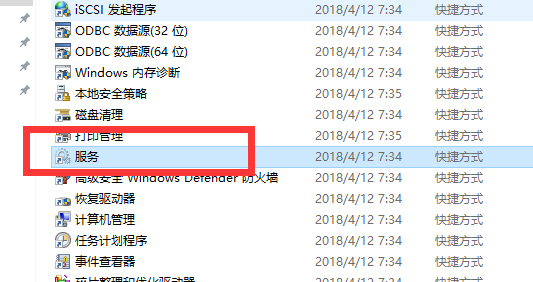
4、在其中找到“服务”,双击打开。
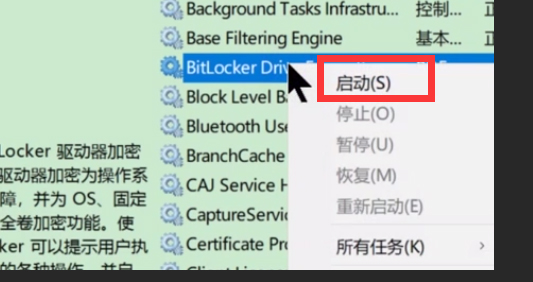
5、找到“BitLocker Drive Encryption Service”文件,右键点击,选择“启动”。
相关文章:win7没有无线网络选项 | win7开机不显示桌面
以上就是win7无线网络连接红叉解决方法了。如果上面的方法都无法解决问题,还有可能是路由器、猫等硬件设施损坏或者连接断开,可以对硬件设备进行排查一番。
以上就是win7无线网络连接红叉解决方法的全部内容,望能这篇win7无线网络连接红叉解决方法可以帮助您解决问题,能够解决大家的实际问题是好吧啦网一直努力的方向和目标。
相关文章:
排行榜

 网公网安备
网公网安备