文章详情页
win7放大镜怎么关闭,教您win7电脑关闭放大镜的技巧
浏览:232日期:2023-01-08 15:40:05
电脑系统自带有放大镜功能,放大镜功能有什么作用呢?如果看到一些字体比较小,放大镜就派上用场了。但是平时基本都用不到放大镜功能,开启放大镜还会占用一定内存。那么win7系统如何关闭放大镜?下面,小编给大家分享关闭win7电脑关闭放大镜经验。
我们经常遇到win7电脑会有一些我们并不想打开的应用或根本用不到的一些应用,而且这些应用影响我的日常电脑工作,不知道如何关闭它,例如win7系统中有一个放大镜,可以放大和缩小屏幕的显示倍率,对于某些情况下确实有些用处。下面,小编给大家介绍关闭win7电脑关闭放大镜的技巧。
win7电脑关闭放大镜怎么关闭
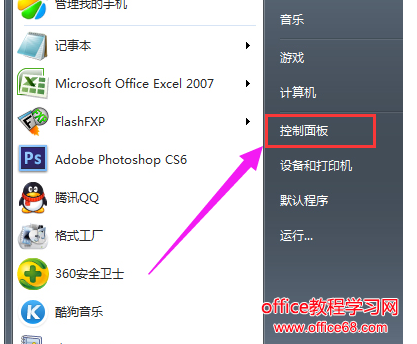
首先我们点击电脑最左下角开始菜单 然后点击控制面板
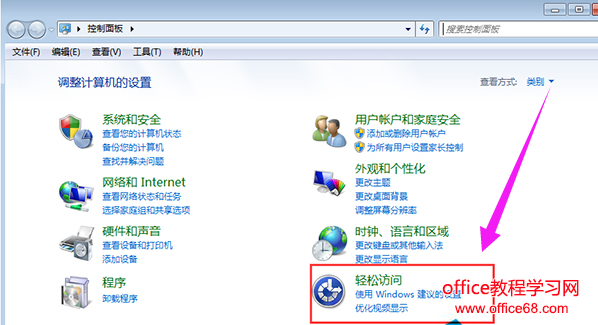
在控制面板设置窗口里点击“轻松访问中心”
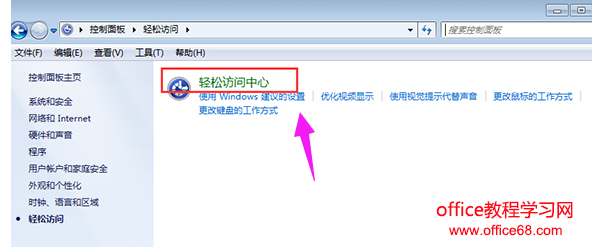
然后点击“使计算机更易于查看”
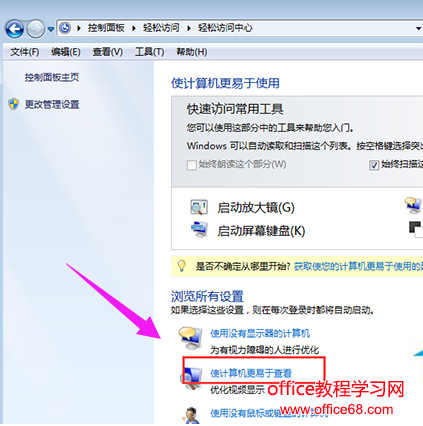
把“启用放大镜”前面的勾去掉
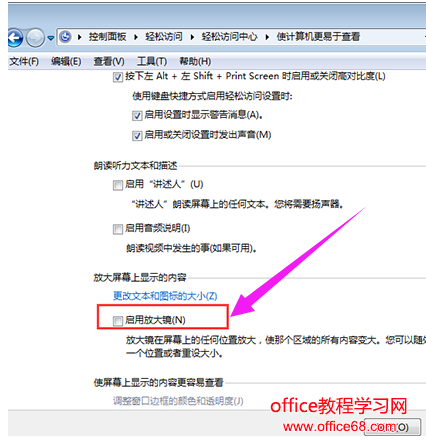
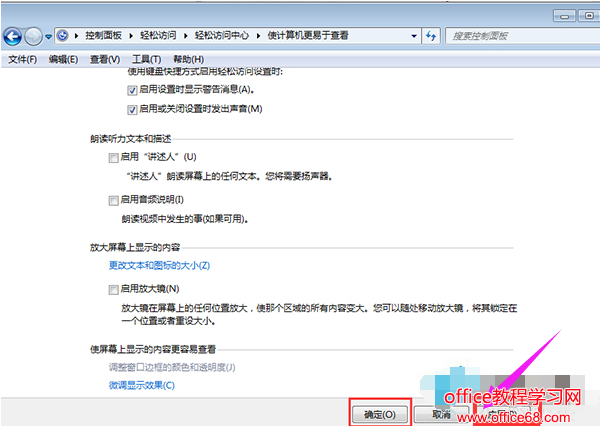
完成以上操作之后,就可以点击“应用”,然后点击“确定”,就可以关闭开机自动启动的放大镜
以上就是win7放大镜怎么关闭,教您win7电脑关闭放大镜的技巧的全部内容,望能这篇win7放大镜怎么关闭,教您win7电脑关闭放大镜的技巧可以帮助您解决问题,能够解决大家的实际问题是好吧啦网一直努力的方向和目标。
相关文章:
1. Win7旗舰版系统删除文件提示错误0x8007009怎么办?2. Win7如何取消自动锁屏?Win7取消自动锁屏的方法3. 如何设置Win7电脑开机自动联网?Win7开机自动联网设置4. Win7系统如何清理注册表 Win7系统清理注册表方法5. Win7电脑怎么调整对比度?Windows7电脑对比度调整方法6. Win7纯净版系统开机wifi警告“无法启动承载网络”怎么回事?7. Win7任务管理器被停用如何解决?8. Win7电脑屏幕翻转了不会恢复怎么办?Win7电脑屏幕翻转恢复教程9. 怎么还原任务栏?Win7任务栏还原默认配置10. Win7旗舰版键盘错乱怎么恢复?很简单,更新驱动程序即可!
排行榜

 网公网安备
网公网安备