文章详情页
如何关闭默认共享文件夹,教您win7关闭默认共享文件夹的方法
浏览:251日期:2023-01-08 14:31:19
Win7系统中默认共享文件夹在哪里如何关闭?Win7系统中默认开启了一些共享文件夹,如果我们同在一个局域网,是可以共同它来传输文件的。但是,病毒也是可以通过共享文件夹来传播。当连接的是公司的局域网,还会经常发现有人不用通过网络邻居就轻易拿走你的文件,接下来跟小编一起来学习一下吧!
小编之所以会知道win7系统关闭默认共享文件夹的方法,是因为小编之前也不知道如何关闭系统默认共享,不过后来幸亏小编的一个朋友,告诉了我关闭系统默认共享的方法,所以我就多了解了一些这个方面的知识,所以小编今天就来把win7关闭默认共享文件的方法分享给你们
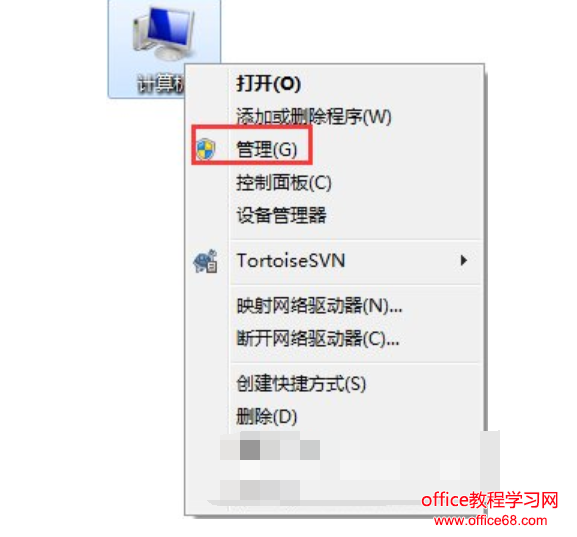
1、右键点击桌面“计算机”,选择“管理”选项;
2、进入“管理界面”,在左方菜单栏处找到“共享文件夹”,点击子项“共享”,此时在右方可以看到当前系统共享的文件夹;
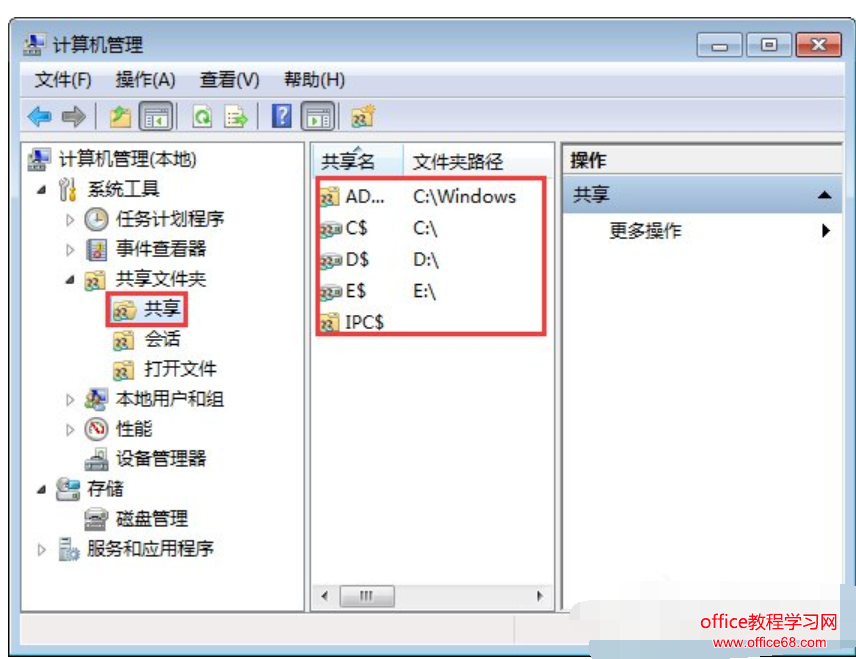
3、右键点击我们要取消的共享文件夹,点击“停止共享”;

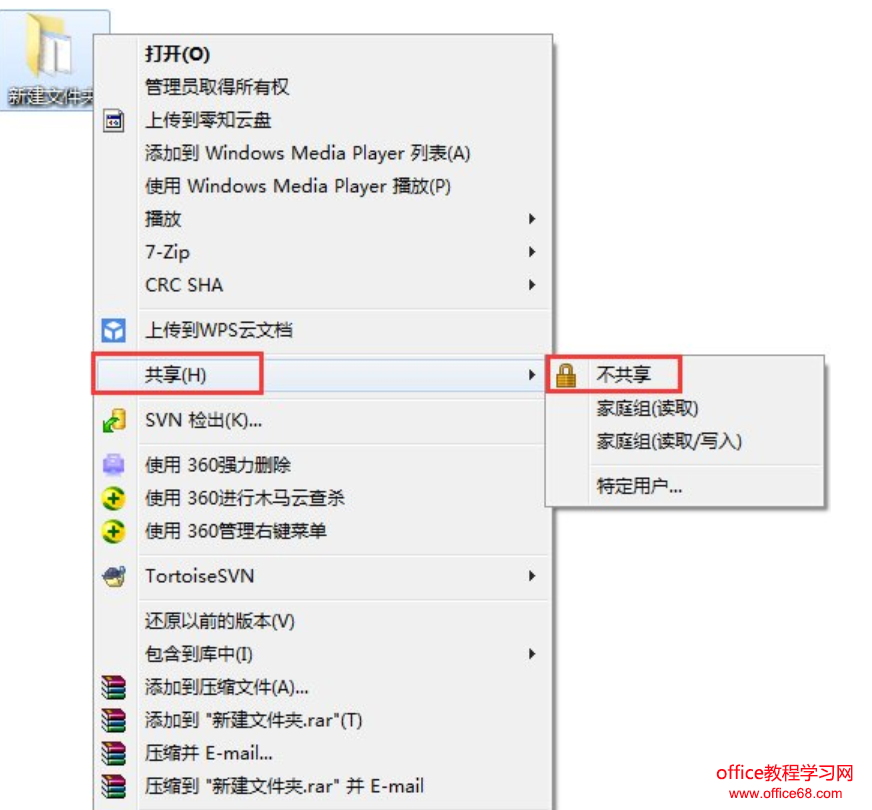
4、当然我们也可以直接找到需要关闭的共享文件夹,右键点击“共享”,在延伸的框中点击“不共享”;
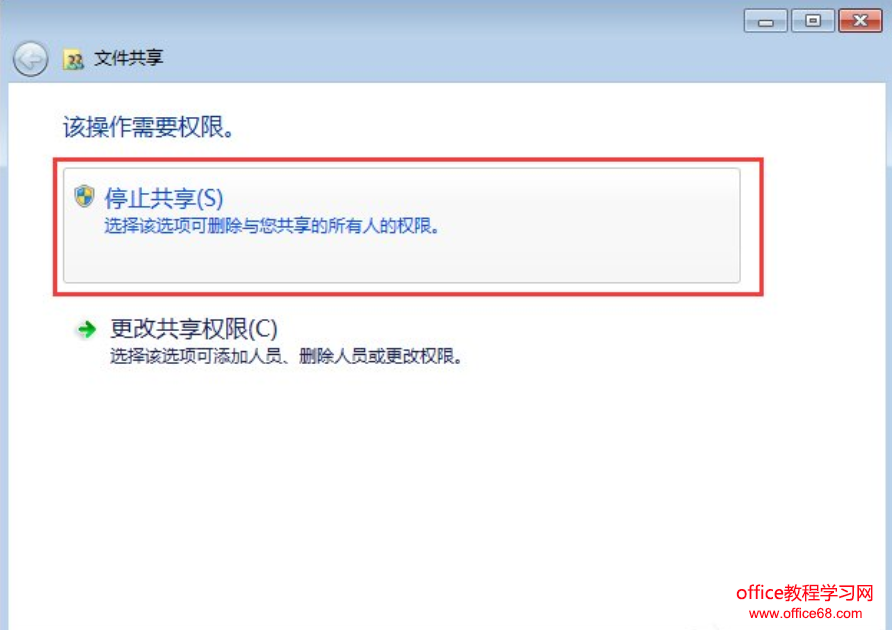
5、在弹出的文件共享对话框中,选择“停止共享”即可。
以上就是如何关闭默认共享文件夹,教您win7关闭默认共享文件夹的方法的全部内容,望能这篇如何关闭默认共享文件夹,教您win7关闭默认共享文件夹的方法可以帮助您解决问题,能够解决大家的实际问题是好吧啦网一直努力的方向和目标。
相关文章:
排行榜

 网公网安备
网公网安备