Win10开始支持的“快速启动”功能
Win10开始支持的“快速启动”功能,相信不少人都不知道究竟是怎么回事,今天不妨和大家分享一下。
快速启动是Win10的一个启动模式,同样的电脑,用Win7正常启动和Win10的快速启动,速度可以因为这个模式差距30%以上。
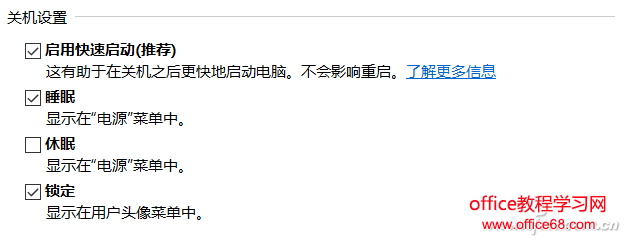
其实快速启动是微软结合了休眠模式和注销功能组成的一种启动方式。小编先说说这个休眠是怎么回事。休眠模式是内存中的数据都会存储到硬盘里,开机时按下开机键,系统在完成自检后会从硬盘读取这些临时存储的内存数据,并将其恢复到内存中,也就是说即便断电也能恢复。相比睡眠模式可能会来的慢一些,不过可以断电这一点比睡眠来得好。当然了,这个功能的代价就是要占用一些系统存储空间。
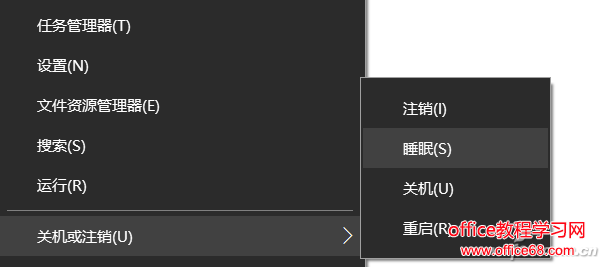
小提示:睡眠模式时系统会将正在处理的数据保存到内存中,除内存以外的所有设备都停止供电,在睡眠模式下,可以随时通过鼠标、键盘或者开机按钮唤醒,唤醒之后电脑的运行状态和睡眠之前一致,优点是速度快,缺点是不能断电,所以某种程度上讲不是很实用。
Win10的快速启动就像小编说的,是利用了睡眠模式机制形成的一个功能,其实现方式是先将系统注销,然后进入休眠状态。再次按下开机键时,自检后将硬盘上休眠文件注入内存,然后登录系统,完成启动。
默认Win10都是开启这个“快速启动”功能的,如果你正在用Win10,不妨观察一下,在关机之后,电脑指示灯要过一会儿才会熄灭,而不是Win7下那种关机后立刻断电。这个时候装了Win10的电脑其实并没有真正关闭,而是正在将内存中的数据写入硬盘暂存文件。当然,这不需要你进行任何干预,正常关机就可以。如果是节电小能手,关机后习惯性断电,不妨多等一会,指示灯彻底熄灭再操作。
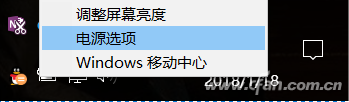
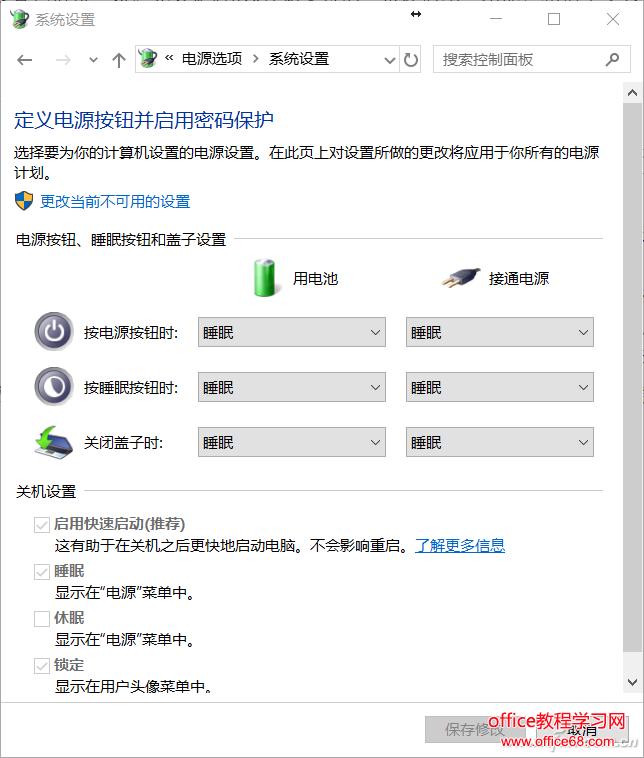
如果你不喜欢这个功能,其实也可以选择关掉,这样Win10也将如同Win7系统一样执行常规关机操作。方法是在右键单击任务栏右下角的电源图标(笔记本为电池),选择“电源选项”。
选择左侧的“选择电源按钮的功能”一项。
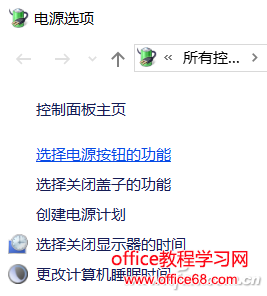
此时下方已经可以看到“启用快速启动”项了,但是为不可更改状态,点击上方的“更改当前不可用的设置”,然后取消勾选下方的“启用快速启动”项就行了。
以上就是Win10开始支持的“快速启动”功能的全部内容,望能这篇Win10开始支持的“快速启动”功能可以帮助您解决问题,能够解决大家的实际问题是好吧啦网一直努力的方向和目标。
相关文章:
 网公网安备
网公网安备