文章详情页
win10usb键盘无法使用解决方法
浏览:327日期:2023-01-07 16:30:55
许多小伙伴在使用win10操作系统的时候不知道有没有遇见过win10usb键盘全部没反应的情况,那么如果遇见这种情况在座的你知道该如何解决吗?今天小编就来告诉你win10usb键盘无法使用解决方法~
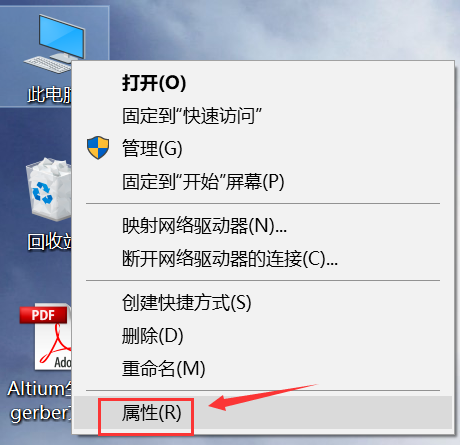
win10usb键盘无法使用:1、首先在桌面上找到此电脑,鼠标右键单击选择“属性”。
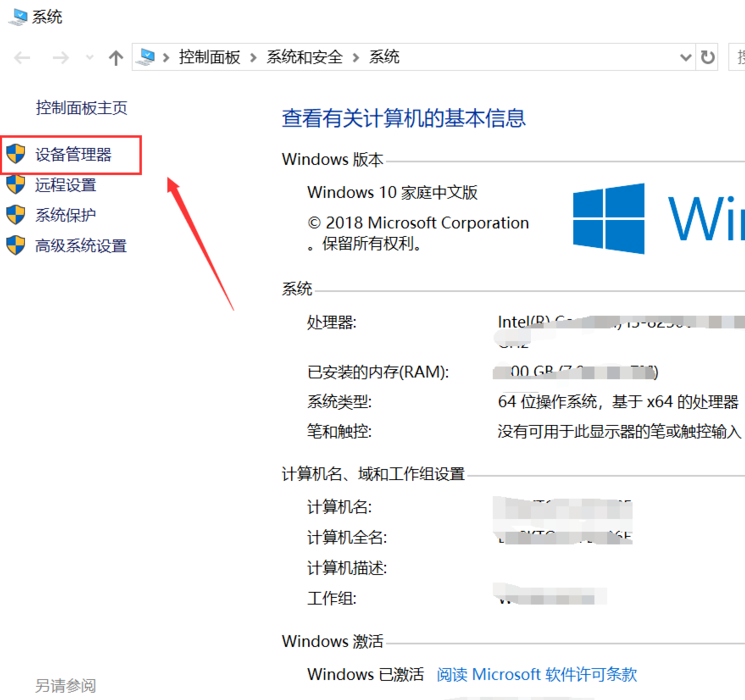
2、进入属性界面,点击“设备管理器”进入。
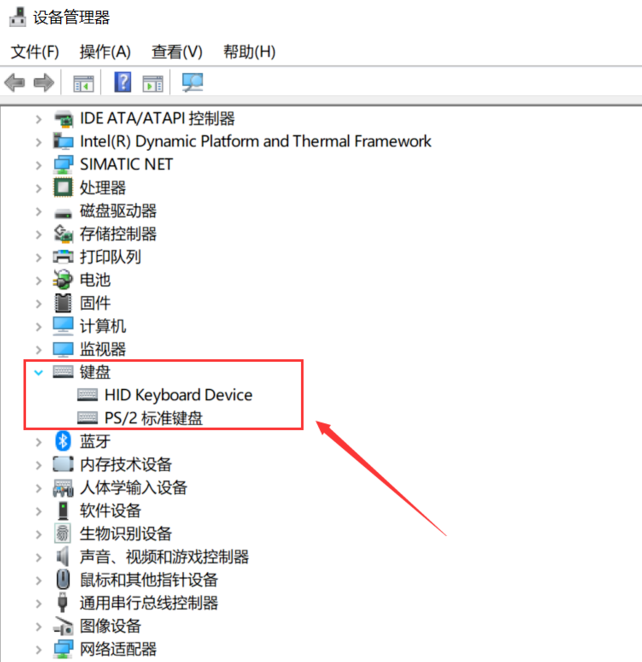
3、在设备管理器,界面找到“键盘”。
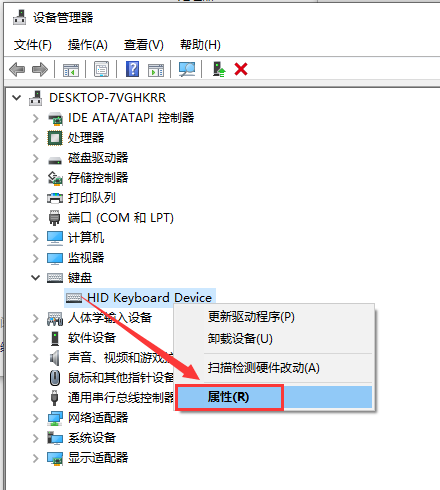
4、右键单击键盘选项,选择“属性”。
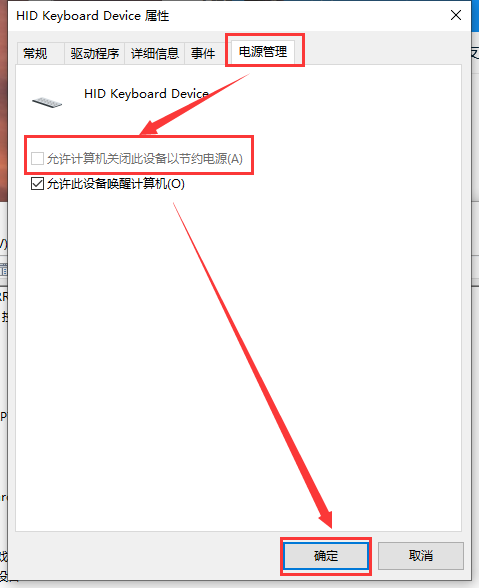
5、进入键盘属性界面,在“电源管理”选项卡中,
将“允许计算机关闭此设备以节省电源”前面的勾取消掉,点击确定按钮即可。
以上就是win10usb键盘无法使用解决方法的全部内容,望能这篇win10usb键盘无法使用解决方法可以帮助您解决问题,能够解决大家的实际问题是好吧啦网一直努力的方向和目标。
相关文章:
排行榜
 网公网安备
网公网安备