文章详情页
win10账户密码忘记了怎么办详细介绍
浏览:261日期:2023-01-07 13:03:17
在win10系统的使用过程中,有时候会忘记账户密码,很多小伙伴遇见这种问题往往不知道该怎么办才好。那么有什么办法可以解决忘记账户密码的问题呢?在这里小编为大家带来了两种解决方案,希望可以帮助到大家!
win10账户密码忘记了怎么办:方法一:
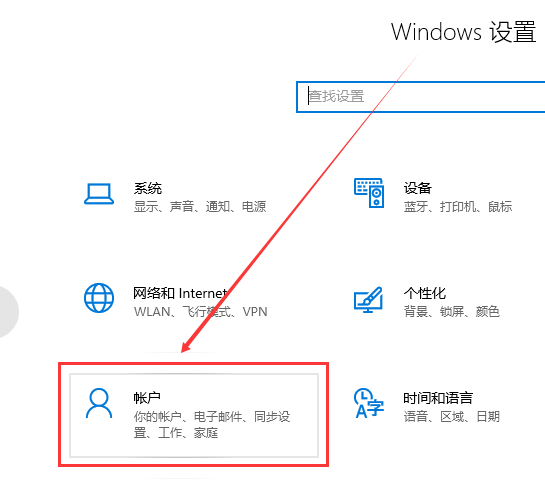
1、使用快捷键“win+i”打开设置界面,选择“账户”选项。
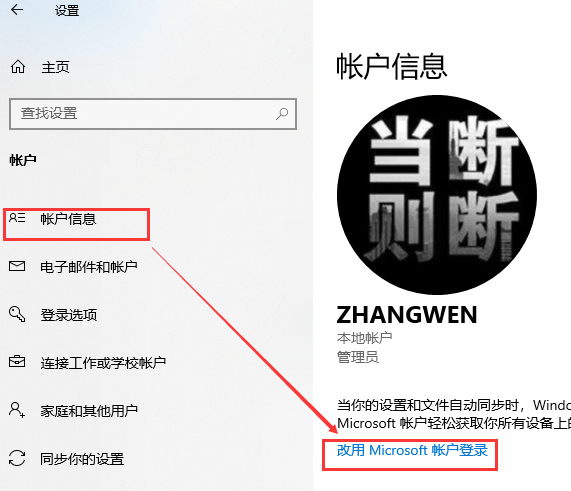
2、在账户信息中,单击“改用Microsoft账户登录”。
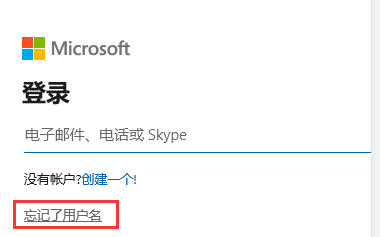
3、在弹出的窗口中选择“忘记了用户名”。
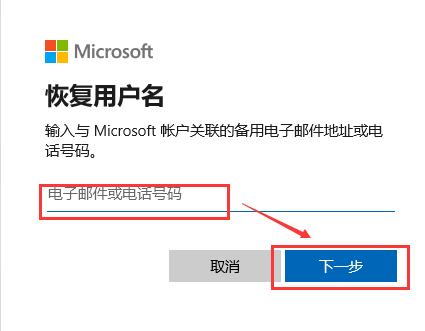
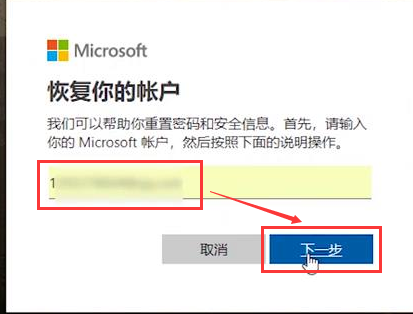
4、在弹出的“恢复用户名”窗口中根据提示输入注册时的电子邮件或电话号码,单击下一步。
5、输入向邮件或者手机号中发送的代码,点击下一步就可以重置密码了。
方法二:
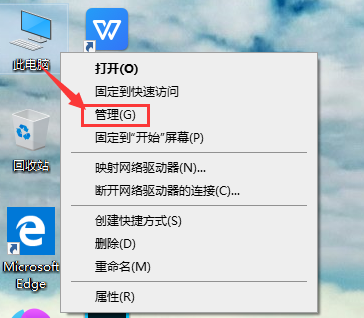
1、在桌面上找到此电脑,鼠标右键单击选中“管理”选项。
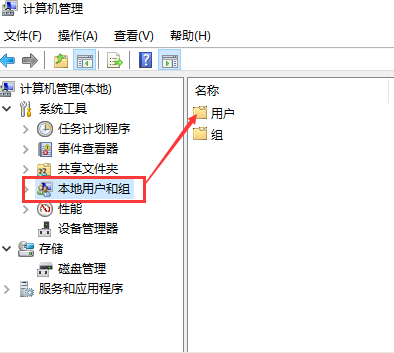
2、在计算机管理窗口中,找到“本地用户和组”,选中“用户”并双击。
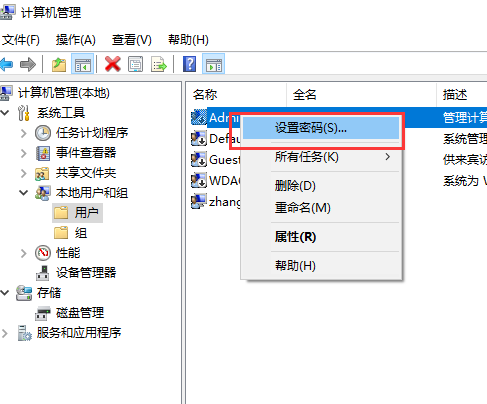
3、找到需要更改密码的账户,右键选中“设置密码”。
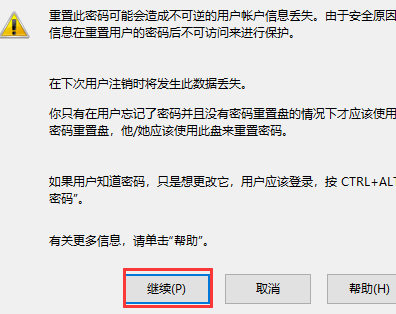
4、弹出的窗口选择“继续”。
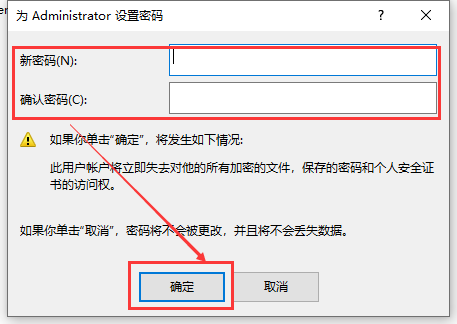
5、在弹出的窗口中设置新密码,点击确定。
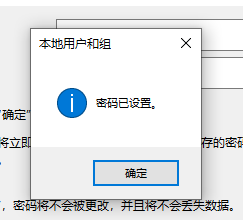
6、在弹出窗口显示“密码已设置”,密码重新设定成功。
以上就是win10账户密码忘记了怎么办详细介绍的全部内容,望能这篇win10账户密码忘记了怎么办详细介绍可以帮助您解决问题,能够解决大家的实际问题是好吧啦网一直努力的方向和目标。
相关文章:
1. Win11预览体验计划显示:你的电脑不满足Windows11的最低硬件需求怎么办?2. mac鼠标主按钮怎么更改? Mac设置鼠标主按钮的技巧3. 统信UOS终端窗口怎么设置总在最前? UOS置顶终端窗口的技巧4. Fedora系统怎么开启夜灯? Linux使用夜灯的技巧5. Linux Mint系统背景图片怎么更换? Linux更换桌面背景的技巧6. Win11 Edge浏览器打不开怎么解决?Win11 edge打不开解决办法7. 5个经常被忽略的Unix命令8. Win7如何取消自动锁屏?Win7取消自动锁屏的方法9. Windows10怎么一键重装系统?石大师一键重装系统步骤教程10. 怎么通过电子邮件接收Win11的最新消息?通过邮件接收Win11消息的方法
排行榜
 网公网安备
网公网安备