文章详情页
win11网络连接不见了解决方法
浏览:221日期:2023-01-07 10:36:45
有些朋友想要使用win11的网络图标来修改网络设置,结果发现自己的win11网络连接不见了,其实我们只需要进入网络设置就可以重新打开网络图标了。
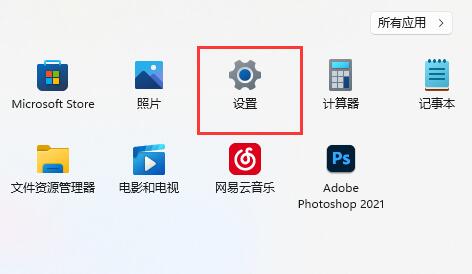
win11网络连接不见了:1、首先通过底部开始菜单打开“设置”
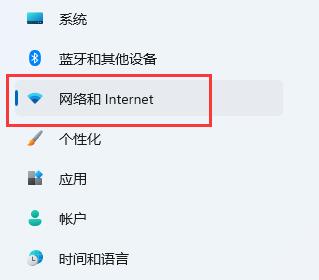
2、接着进入左边栏的“网络和internet”
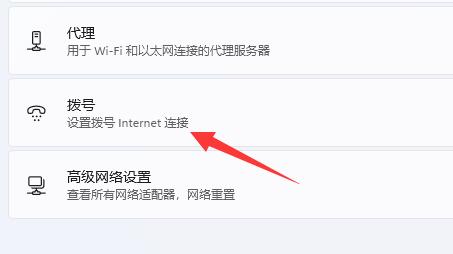
3、再打开右边的“拨号”选项。
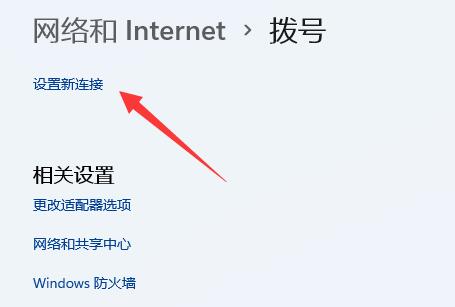
4、然后点击最上方“设置新连接”
5、最后点击“设置新网络”等待系统自动扫描网络就可以找回win11网络连接了。
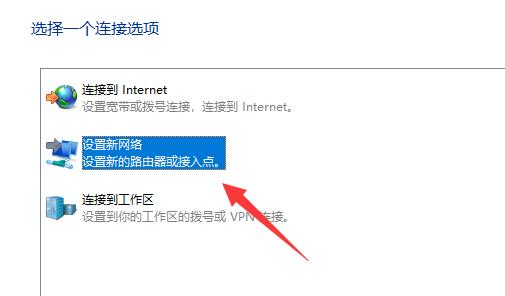
如果你是手动设置的网络,那么只要再根据网络条件进行重新拨号上网即可。
以上就是win11网络连接不见了解决方法的全部内容,望能这篇win11网络连接不见了解决方法可以帮助您解决问题,能够解决大家的实际问题是好吧啦网一直努力的方向和目标。
上一条:win11网络重置恢复wifi教程下一条:win11工具栏添加教程
相关文章:
排行榜

 网公网安备
网公网安备