文章详情页
win11网络图标消失解决方法
浏览:295日期:2023-01-07 10:22:08
最近有的朋友发现自己的win11右下角的网络图标消失不见了,这其实可能是由于bug导致的,只需要打开wifi服务,或者重置一下网络就可以解决了。
win11网络图标消失:方法一:
1、首先点击底部“开始菜单”或者“搜索按钮”
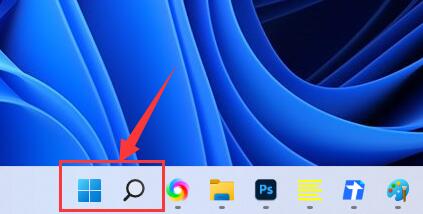
2、在其中搜索并打开“服务”

3、在服务列表下,找到并双击打开“WLAN AutoConfig”服务。
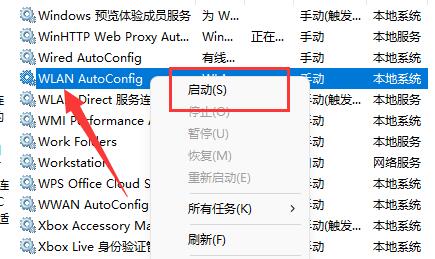
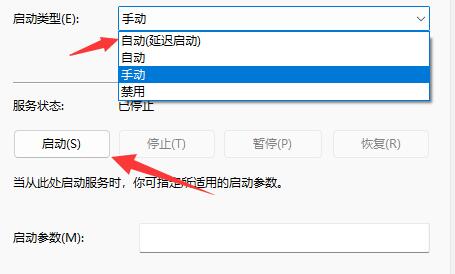
4、打开后,将“启动类型”改为“自动”,并点击下方“启动”
5、最后点击“确定”保存,再重启电脑应该就可以看到wifi图标了。
方法二:
1、如果还是没有wifi图标。
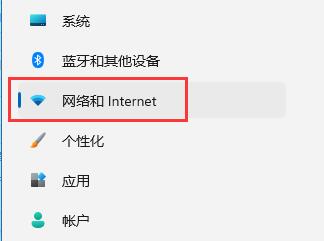
2、可以先打开设置,进入“网络和internet”
3、再进入其中的“高级网络设置”

4、然后点击“网络重置”

5、最后点击其中的“立即重置”即可解决。(电脑会自动重启,记得保存文件)

如果实在没有网络图标,其实在设置的网络选项下也可以联网。
以上就是win11网络图标消失解决方法的全部内容,望能这篇win11网络图标消失解决方法可以帮助您解决问题,能够解决大家的实际问题是好吧啦网一直努力的方向和目标。
相关文章:
1. Win11内存不足导致永劫无间闪退解决方法2. deepin20时间显示不准确怎么调整? deepin时间校正方法3. Fedora 16自定义开机运行脚本讲解4. 注册表成罪魁祸首 微软确认部分Win11/10开始菜单存在Bug5. Centos7 yum安装git服务器6. 笔记本win8系统如何重装?笔记本电脑重装win8系统操作教程7. Debian11怎么添加桌面快捷图标? Debian桌面快捷方式的添加方法8. YunDetectService.exe是什么进程?YunDetectService.exe禁止使用的方法9. 苹果macOS 13开发者预览版Beta 8发布 正式版10月发布10. 统信UOS终端窗口怎么设置总在最前? UOS置顶终端窗口的技巧
排行榜
 网公网安备
网公网安备