文章详情页
win11键盘关机教程
浏览:250日期:2023-01-07 10:07:25
如果要手动关机必须打开开始菜单的电源按钮,非常麻烦。因此不少人想要直接使用键盘快捷键关机,其实我们只需要设置快捷方式快捷键就可以了。
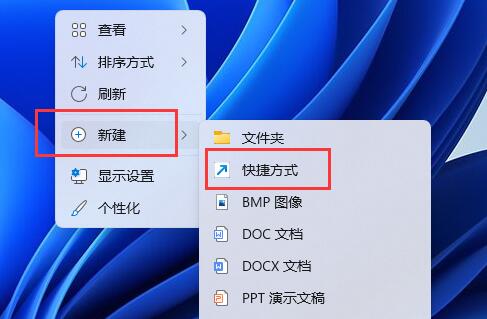
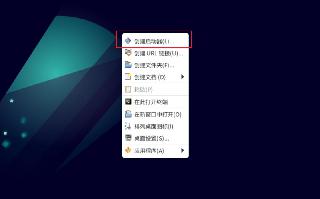
win11系统怎么用键盘关机:第一步,右键桌面空白处,“新建”一个“快捷方式”
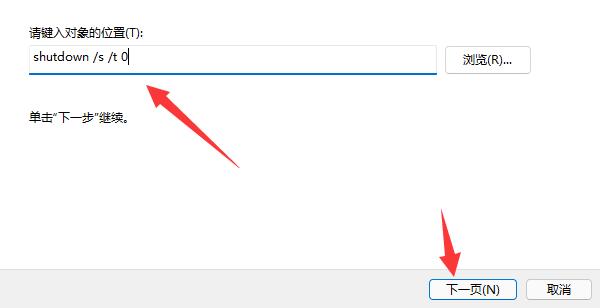
第二步,在其中输入“shutdown /s /t 0”,点击“下一页”
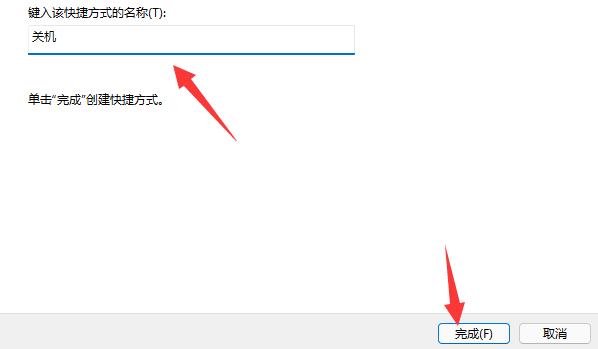
第三步,输入快捷方式名称,点击“完成”
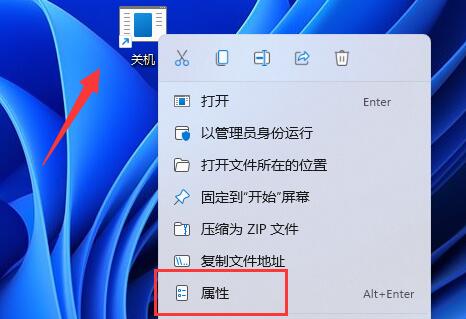
第四步,右键新建好的快捷方式,打开“属性”
第五步,点击“快捷键”栏,设置你想要使用的关机快捷键。
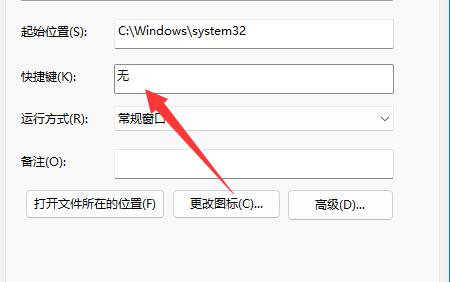
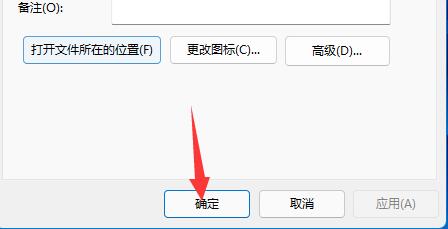
第六步,点击“确定”保存,再用你设置的键盘快捷键就可以关机了。
在设置快捷键的时候最好不要与系统自带的快捷键冲突。
以上就是win11键盘关机教程的全部内容,望能这篇win11键盘关机教程可以帮助您解决问题,能够解决大家的实际问题是好吧啦网一直努力的方向和目标。
上一条:win11修改用户名教程下一条:win11键盘打不了字按键恢复教程
相关文章:
1. Win11内存不足导致永劫无间闪退解决方法2. 注册表成罪魁祸首 微软确认部分Win11/10开始菜单存在Bug3. 笔记本win8系统如何重装?笔记本电脑重装win8系统操作教程4. deepin20时间显示不准确怎么调整? deepin时间校正方法5. Centos7 yum安装git服务器6. Debian11怎么添加桌面快捷图标? Debian桌面快捷方式的添加方法7. Fedora 16自定义开机运行脚本讲解8. YunDetectService.exe是什么进程?YunDetectService.exe禁止使用的方法9. 苹果macOS 13开发者预览版Beta 8发布 正式版10月发布10. 统信UOS终端窗口怎么设置总在最前? UOS置顶终端窗口的技巧
排行榜
 网公网安备
网公网安备