文章详情页
win10更新打印机蓝屏解决方法
浏览:102日期:2023-01-05 15:25:33
很多使用打印机的用户都用的是win10系统,不过在使用的时候很多的用户都碰到了蓝屏的问题,为此今天就给你们带来了win10更新打印机蓝屏解决方法,如果你的打印机经常出现故障就快来查看一下吧。
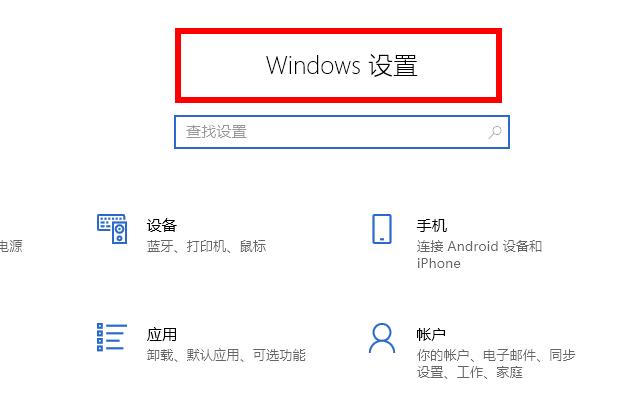
win10更新打印机蓝屏怎么办:1、首先按下快捷键“win+i”然后打开进入windows设置。
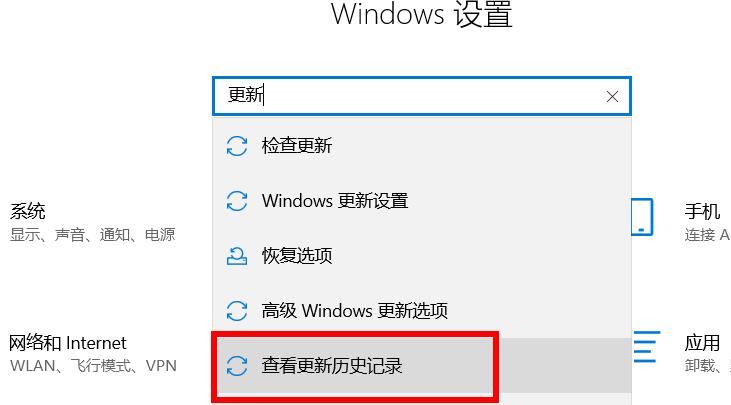
2、然后在搜索栏输入更新,点击最下面的“查看更新历史记录”。
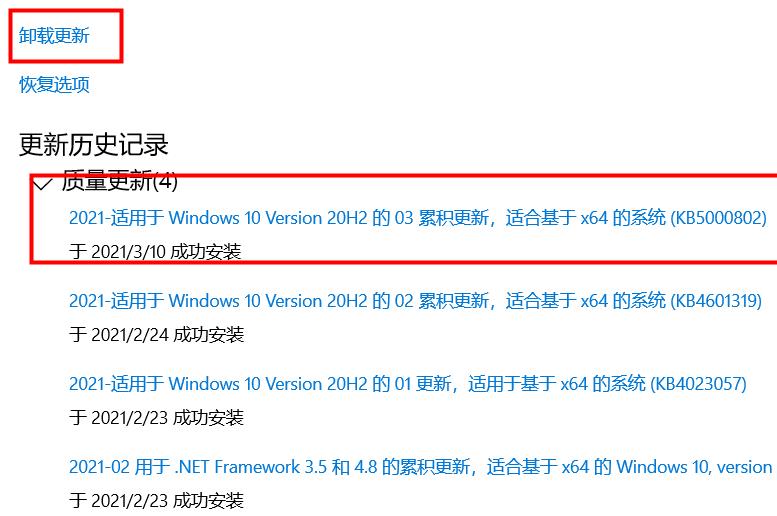
3、此时能够看到罪魁祸首的KB5000802补丁,点击“卸载更新”。
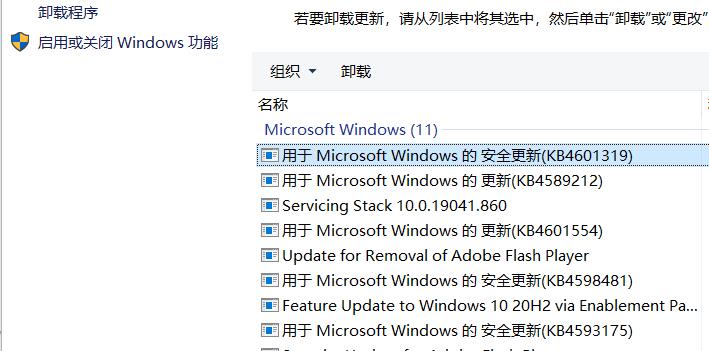
4、将其卸载之后等待几分钟就能够提示重启,之后即可继续使用。
5、如果你的电脑经常蓝屏也很有可能是系统的问题,系统安装不完善兼容性不行。【win10系统下载】
而现在你可以直接在本站进行下载体验,此系统一键完成安装兼容性很强绝对不蓝屏。
你可能还想看:win10打印机驱动程序无法使用
以上就是win10更新打印机蓝屏解决方法的全部内容,望能这篇win10更新打印机蓝屏解决方法可以帮助您解决问题,能够解决大家的实际问题是好吧啦网一直努力的方向和目标。
上一条:win10更新完后变卡解决方法下一条:win10更新卡在57%解决方法
相关文章:
排行榜
 网公网安备
网公网安备