文章详情页
win10更新失败没有网络解决方法
浏览:252日期:2023-01-04 15:51:46
在我们使用win10操作系统电脑的时候,有可能在某些情况下会遇到电脑系统无法联网,甚至有些小伙伴连网络的图标都没了,那么接下来就一起来看看详细的解决步骤吧。
win10更新失败没有网络怎么办:1、按下“win+i”打开windows设置,点击“更新和安全”。

2、点击左侧“恢复”在右侧选择“重置此电脑”下的“开始”。

3、在对话框中点击“保留我的文件”。

4、准备好后点击“重置”。
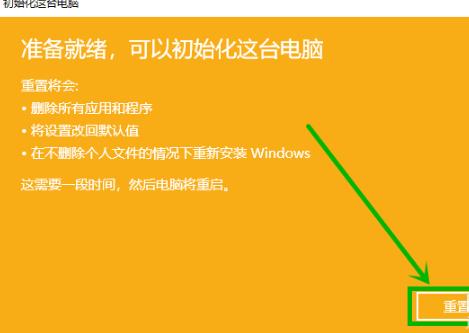
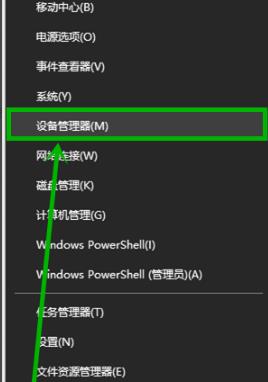
5、重置后点击开始选择“设备管理器”。
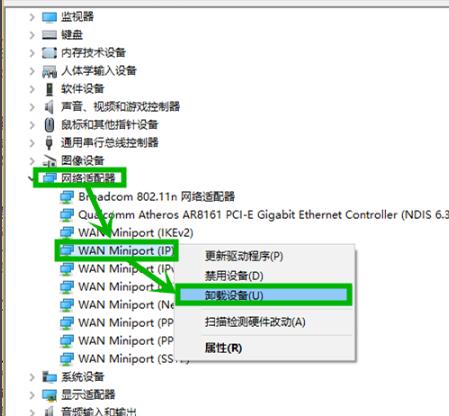
6、下拉选择“网络适配器”,点击“WAN Miniprot(IP)”右击选择“卸载设备”。
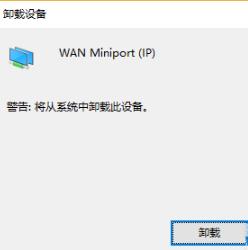
7、在弹窗中点击“卸载”即可。
你可能还想看:更新后没有声音
以上就是win10更新失败没有网络解决方法的全部内容,望能这篇win10更新失败没有网络解决方法可以帮助您解决问题,能够解决大家的实际问题是好吧啦网一直努力的方向和目标。
相关文章:
1. Win11系统tracert命令如何使用?Win11系统tracert命令使用教学2. 虚拟机如何安装xp系统?虚拟机安装xp系统详细教程3. Win11怎么绕过介质直接通过 Windows Update 更新重装系统?4. 请尽快升级: Ubuntu 18.04 LTS 和 Linux Mint 19.x 发行版将于 4 月停止支持5. 苹果macOS 12.6正式版发布6. deepin20终端远程管理服务器的方法7. Centos7安装部署免费confluence wiki(知识库)详细操作步骤8. 华硕win10如何用u盘重装系统?笔记本u盘重装win10系统步骤图解9. 如何安装MeeGo和Windows 7双系统?10. Win11 Build 预览版25281怎么启用新版音量控件?
排行榜

 网公网安备
网公网安备