文章详情页
win11弹窗无法关闭解决方法
浏览:95日期:2023-01-01 11:00:16
相信在电脑使用过程中,我们都被无意中跳出的弹窗所困扰,尤其是更新系统后,甚至遇到了win11弹窗无法关闭的问题,这时候我们只能在任务管理器里关闭它。
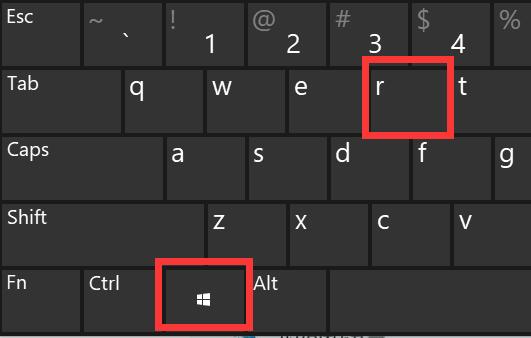
win11弹窗无法关闭解决方法:1、首先按下键盘“Win+R”组合键打开运行。
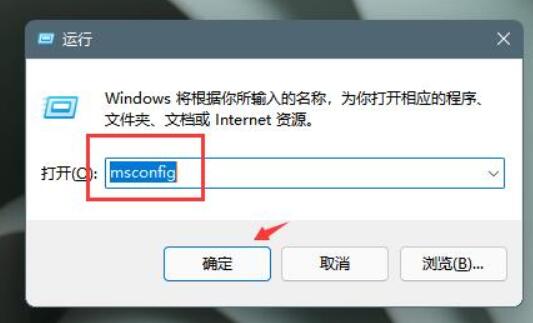
2、接着输入“msconfig”回车运行。
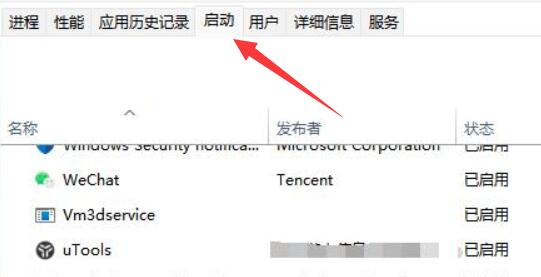
3、然后进入“启动”,点击“打开任务管理器”

4、随后在启动选项下选中弹窗的应用程序。
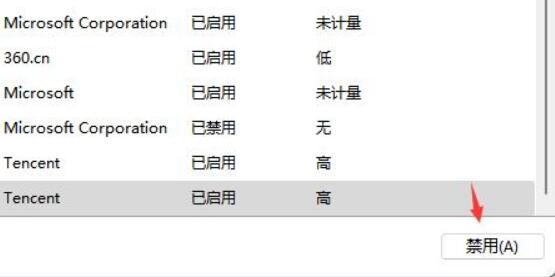
5、最后点击右下角的“禁用”就可以了。
相关文章:开机如何关掉弹窗
如果禁用后还是有弹窗,可能是安装的系统不纯净,需要重装系统才行。
以上就是win11弹窗无法关闭解决方法的全部内容,望能这篇win11弹窗无法关闭解决方法可以帮助您解决问题,能够解决大家的实际问题是好吧啦网一直努力的方向和目标。
上一条:骁龙845装win11性能介绍下一条:win11切换大小写有弹窗解决方法
相关文章:
1. win XP系统的电脑无法连接苹果手机怎么解决2. Win11系统打印机脱机状态怎么办?Win11系统打印机脱机工作怎么恢复?3. Win11怎么备份系统?Win11系统备份方法4. Win11重置失败怎么办?Win11重置失败解决方法5. 统信UOS系统怎么禁止窗口特效? 统信关闭窗口特效的技巧6. Win11预览体验计划报错怎么办?Win11预览体验计划报错的解决方法7. 银河麒麟操作系统(KyLin)常用问题及解决方法8. Win11正式版怎么更新?Win11正式版更新方法9. Linux怎么清屏? Fedora终端复位清屏的两种方法10. 微软Win10系统升级助手怎么用?微软Win10升级工具在哪里下载?
排行榜
 网公网安备
网公网安备