win101909文件夹闪退解决方法
对于在更新了win101909之后打开文件夹,或者复制、删除、甚至只是用鼠标指向所选文件夹系统就崩溃闪退导致无法对文件进行修改。小编觉得这种问题可以尝试一下系统中的检查修复。下面看看具体是怎么做的吧。
win101909文件夹闪退怎么办如果某些 Windows 功能不工作或 Windows 崩溃,
可以使用系统文件检查器扫描 Windows 并还原文件。
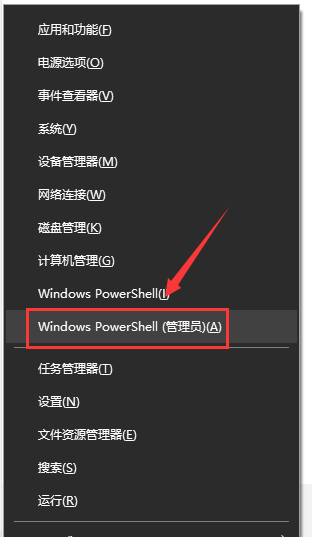
1、使用快捷方式盘“Win”+“X”打开菜单,选择“Windows PowerShell(管理员)”进入
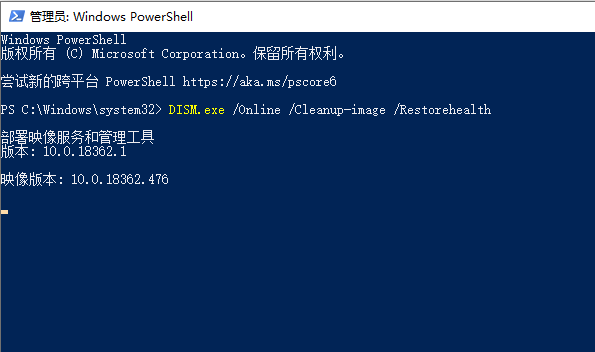
2、输入命令“DISM.exe /Online /Cleanup-image /Restorehealth”,回车。
命令操作可能需要几分钟才能完成。
注意:运行此命令时,DISM 通过 Windows 更新提供修复损坏所需的文件。
但如果 Windows 更新客户端已断开,则会将正在运行的 Windows 安装用作修复来源,
或者将来自网络共享或可移动媒体(例如 Windows DVD)的 Windows 并行文件夹用作文件来源。
所以在更新客户端断开的情况下就要运行以下命令:
DISM.exe /Online /Cleanup-Image /RestoreHealth /Source:C:RepairSourceWindows /LimitAccess
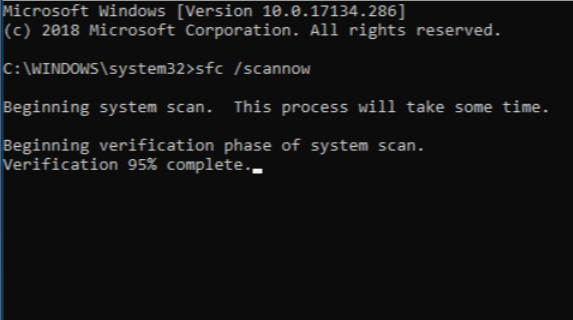
3.输入命令“sfc /scannow”,然后回车
注意:“sfc /scannow”命令将扫描所有受保护的系统文件,
并用位于“%WinDir%System32dllcache ”的压缩文件夹中的缓存副本替换损坏的文件。
“%WinDir%”占位符代表 Windows 操作系统文件夹。
例如:C:Windows。
在验证 100% 完成之前,不要关闭命令提示符窗口。等到流程完成后将显示扫描结果。
4、等待流程结束后,可能会看到以下提示之一:
‣ Windows 资源保护找不到任何完整性冲突。
表示没有任何丢失或损坏的系统文件。
‣ Windows 资源保护无法执行请求的操作。
要解决这个问题,可以在安全模式中执行系统文件检查器,
并确保“PendingDeletes”和“PendingRenames”文件夹存在于“%WinDir%WinSxSTemp”下。
‣ Windows 资源保护找到了损坏的文件并已成功将其修复。
详细信息包含在 CBS.Log(路径为 %WinDir%LogsCBSCBS.log)中。
‣ Windows 资源保护找到了损坏的文件但无法修复其中的某些文件。
详细信息包含在 CBS.Log(路径为 %WinDir%LogsCBSCBS.log)中。
如果要手动修复损坏的文件,然后手动将损坏的文件替换为已知完好的文件副本。
【如何手动将损坏的系统文件替换为完好的文件副本】

相关文章:win10闪退软件打不开
以上就是win101909文件夹闪退解决方法的全部内容,望能这篇win101909文件夹闪退解决方法可以帮助您解决问题,能够解决大家的实际问题是好吧啦网一直努力的方向和目标。
相关文章:
1. 苹果 macOS 13 Ventura 公测版 Beta 8 发布2. 笔记本电脑找不到wifi网络怎么办?笔记本找不到wifi网络的三种解决方法3. win11电脑关机鼠标灯还亮怎么解决? win11关机后鼠标灯还亮解决方法4. Linux 5.10.10正式发布:修复 NULL 指针不正确等5. MAC怎么退出Apple ID账号?MAC退出id账号的方法6. deepin linux怎么直接拖拽文件到macosx虚拟机?7. 关于linux(ubuntu 18.04) 中idea操作数据库失败的问题8. Win11不能使用个人账户登录怎么办?Win11不能个人账户登录解决方法9. Win11系统盘有恶意插件怎么进行彻底清理?10. deepin20时间显示不准确怎么调整? deepin时间校正方法

 网公网安备